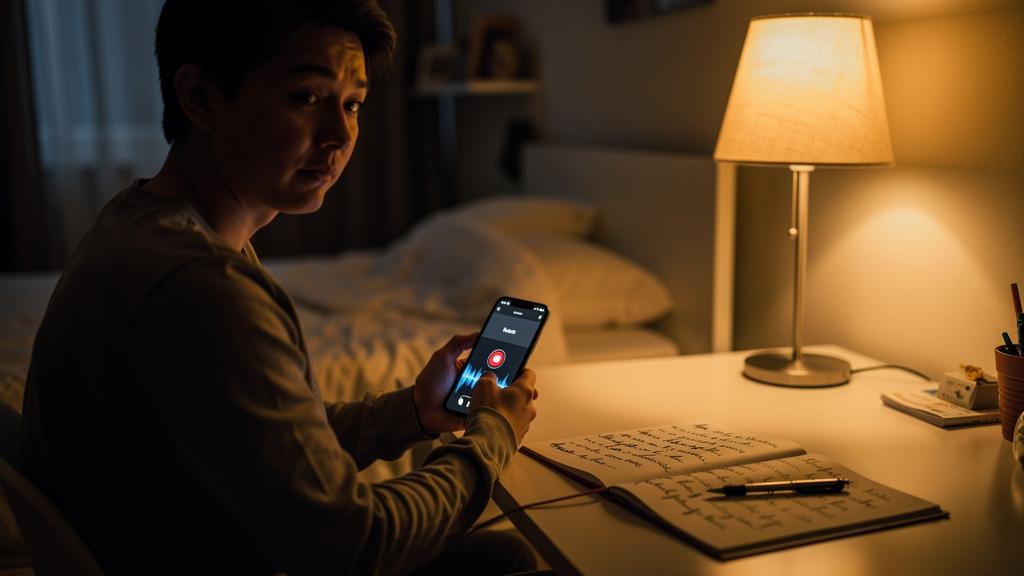
自分の声でアファメーションを録音しようとしたものの、言い間違えるたびに録り直しが発生し、気づけば想定よりずっと時間がかかっている。そんなときは、録音・編集の作業そのものを見直す必要があります。結論から言うと、録音の手間が面倒なときの対処法は大きく分けて「録音のやり方を工夫する」か「録音自体をやめてテキストから音声に変換する」かの2択です。録音の手間を減らしたいだけなら前者の工夫で十分ですが、文章を繰り返し修正したい人や編集作業自体を避けたい人は後者の方が負担が小さくなります。本記事では、録音が面倒になる原因を整理したうえで、実際に録音を進める基本手順と続けるためのコツ、それぞれの対処法を具体的に紹介します。
アファメーションの録音を初めて行う場合、基本的な流れは次の手順になります。
- 文章を用意する
- 静かな場所でスマホの録音アプリを起動する
- 1文〜数文ずつ読み上げて録音する
- 聞き直して言い間違いがあれば録り直す
- 不要な無音部分をカットして保存する
録り終えた直後は、自分の声が想像と違って聞こえることがあります。骨伝導で聞き慣れている自分の声と、録音されて外耳から聞く自分の声は響き方が異なるため、再生して「別人のようだ」と感じても録り直す必要はありません。これは録音の仕組み上起こる自然な現象で、何度か聞き返すうちに違和感が薄れていくケースが多いです。
聞くタイミングについては、起床直後や就寝前など決まった時間帯に固定すると、録音したファイルを探す手間が減り習慣化しやすくなります。毎日聞き続けることを前提にするなら、録音したファイルを決まった場所(プレイリストや専用フォルダ)にまとめておき、同じ時間帯に再生する習慣をセットにすると、録音したこと自体が無駄にならず続けやすくなります。
アファメーションの録音がなぜ面倒に感じるのか
アファメーションの録音が面倒に感じる主な原因は、言い間違いのたびに最初から録り直しになることと、録った後の編集・書き出し作業に時間がかかることの2つです。
自分の声を録音する方法では、スマホの録音アプリやボイスメモを使い、アファメーションの文章を声に出して読み上げるのが一般的な流れです。しかし実際にやってみると、次のようなつまずきが起こりやすくなります。
- 途中で言葉を噛んだり、言い回しに詰まったりすると、最初からやり直したくなる
- 1フレーズずつ録ると声のトーンがばらつき、あとでつなぎ合わせるのが大変になる
- 録音後に無音部分をカットしたり、音量を揃えたりする編集作業が別途発生する
- 文章を途中で直したくなると、録り直しの範囲がどこまで必要か判断しづらい
特に、繰り返し聞くための音声を作ろうとすると「全体を通して自然に聞こえるか」が気になり、1回で満足できず録り直しを重ねてしまう、という悪循環に陥りやすい点が、この作業を面倒にしている大きな要因です。
録音が面倒に感じる根本原因は「性格の問題」ではなく、録り直しと編集という作業工程そのものに時間がかかる構造にあります。工程自体を減らす方向で対処すると負担が軽くなります。
録音の手間を減らすための工夫
録音自体を続ける場合は、文章を短く区切って録る、台本を読みやすく整えるなど、録り直しの範囲を小さくする工夫で手間を減らせます。
録音を続けたい場合に試せる工夫は以下の通りです。
これらはあくまで録音という作業を前提にした工夫であり、録り直し自体がゼロになるわけではありません。言い間違いが起きた箇所だけを録り直せるようにする、という発想が、録音の手間を減らすうえでの基本的な考え方になります。
録音と編集、それぞれどこに時間がかかるのか
結論として、録音そのものより、確認・編集・保存までを含めた作業全体の方が時間がかかりやすい傾向があります。録音の作業時間は、言い間違いによる録り直しの回数と、録音後にファイルを整える編集作業の有無によって大きく変わります。
録音そのものにかかる時間だけでなく、録音後にやるべき作業が複数あることも、全体の負担を大きくしている要因です。整理すると次のようになります。
| 工程 | 発生しやすい作業 | 時間がかかる主な理由 |
|---|
| 録音 | 文章を声に出して読み、スマホやレコーダーに録る | 言い間違い・噛みによる録り直し |
| 確認 | 録った音声を聞き直し、聞き取りにくい箇所を探す | 通しで聞かないと気づきにくい箇所がある |
| 編集 | 無音部分のカット、音量調整、ファイルの結合 | 専用アプリでの操作に慣れが必要 |
| 保存・再生準備 | スマホに取り込み、聞く用のプレイリスト等に追加 | 端末間でのファイル移動が発生する場合がある |
この表からも分かる通り、録音は作業全体の一部に過ぎず、確認・編集・保存までを含めてはじめて「聞ける音声」が完成します。録音だけに注目して対処法を考えると、編集以降の手間が見落とされがちな点には注意が必要です。
目安として、録音・確認・編集・保存までの一連の作業が1フレーズあたり数分を超えて続くようであれば、それ以上は工夫で時間短縮を図るよりも、次章で紹介するテキスト入力からの音声化に切り替えたほうが、トータルの負担は小さくなりやすいといえます。
文章を書き換えたら録り直し、は避けられないのか
自分の声を録音する方式では、文章の一部を書き換えるたびに該当箇所の録り直しが必要になり、これは録音という方法を選ぶ限り避けられません。
アファメーションの文章は、使ってみて初めて「この言い回しはしっくりこない」「もう少し具体的にしたい」と気づくことが少なくありません。録音済みの音声は、文章を編集したい時点で録り直し対象になります。つまり、文章を推敲しながら育てていきたい人ほど、録音という方式では録り直しの回数が増えやすい構造になっています。
この点は、録音アプリの機能や編集スキルでは根本的に解決できない部分です。文章を直すたびに録り直しが発生する仕組みそのものを変えたい場合は、次に紹介するテキスト入力からの音声化という選択肢が対処法の一つになります。
録音せずに音声化する方法という選択肢
録音の手間そのものをなくしたい場合は、自分の声を録音する代わりに、文章を入力してAI音声に変換するという方法があります。
この方法では、声に出して読む・録る・編集するという一連の作業が不要になり、文章の入力と確認だけで音声が完成します。言い間違いという概念自体が発生しないため、録り直しの作業も生じません。
録音せずに音声化する方法としては、大きく「OS標準の読み上げ機能を使う方法」と「専用ツールを使う方法」の2種類があります。
OS標準の読み上げ機能を使う方法
スマートフォンのOS標準機能として備わっている読み上げ機能(iPhoneの「読み上げコンテンツ」、Androidの「Google読み上げエンジン」など)を使い、テキストを音声として聞く方法です。追加のアプリやアカウント登録なしで試せる手軽さがある一方、読み上げ用に作られた文章ではないテキストを想定した機能のため、間の取り方やイントネーションがアファメーション向けに最適化されているとは限りません。
専用ツールを使う方法
選択肢の一つとして、「アファメーション音声メーカー」のようなツールが挙げられます。このツールは、アファメーションの文章をテキストで入力すると、AI音声エンジンによって読み上げ音声に変換される仕組みとされています。人が実際に声を出して録音するわけではなく、入力したテキストをAIが音声として生成する点が、通常の録音アプリとの大きな違いです。
実際の画面での流れとしては、登録した項目の文章を書き換えて保存すると、その内容に応じた音声が改めて生成される仕組みとされています。言い回しを直したくなった場合も、録音し直すのではなく、テキストを編集して保存し直すことで新しい音声を得られる点が特徴です。
利用している音声エンジンの種類や仕様、処理にかかる時間、再生成の条件、無料で試せる範囲(対象機能や利用できる本数・文字数など)は変更される場合があるため、最新の内容は公式サイトで確認してください。
どちらを選ぶか
OS標準機能と専用ツールのどちらを選ぶかは、音声の聞き取りやすさや操作のしやすさ、再編集のしやすさなどを基準に比較検討するとよいでしょう。手早く試したいだけならOS標準機能、アファメーション用途としての聞きやすさや編集のしやすさを重視するなら専用ツール、という使い分けが考えられます。
なお、AI音声は人が話す自然な抑揚とは異なる聞こえ方になる場合があります。自分自身の声で聞くことに意味を感じている人にとっては、AI音声という選択肢が合わない場合もある点は留意しておく必要があります。
自分の言葉をそのまま音声にしたいという考え方そのものについては、アファメーションを自分の言葉のまま音声化する方法で詳しく扱っています。また、テキスト入力からAI音声に変換する一連の手順については、アファメーション音声の作り方、テキスト入力からAI音声にする手順も参考にしてください。
AI音声は人の声そのものではなく、音声合成技術によって生成された読み上げ音声です。録音した自分の声とは聞こえ方が異なる点を理解したうえで選ぶ必要があります。
録音とテキスト入力、どちらを選ぶべきか
録音とテキスト入力からの音声化のどちらを選ぶかは、「録り直しや編集の手間を減らしたいか」「自分の肉声で聞くことを重視するか」のどちらを優先するかで決まります。
| 比較軸 | 自分の声を録音する | テキスト入力でAI音声化する |
|---|
| 言い間違いの録り直し | 発生する | 発生しない(テキストの修正のみ) |
| 文章を後から直したいとき | 該当箇所を録音し直す必要がある | テキストを書き換えて保存し直すだけ |
| 編集作業(無音カット・音量調整等) | 必要になる場合が多い | 基本的に不要 |
| 聞こえる声 | 自分の肉声 | AI音声(人の声ではない) |
| 必要な準備 | 録音アプリ・静かな環境 | テキストの入力環境 |
録音という作業そのものの手間を面倒に感じている場合は、文章の修正のたびに録り直しが発生しない方法を選ぶことで、負担を小さくできます。一方で、自分自身の声で聞くことに意味を感じている場合は、多少の手間があっても録音を選ぶという考え方も成り立ちます。どちらが正解ということではなく、何を面倒だと感じているかを基準に選ぶことが大切です。
まとめ:録音の手間を減らすか、録音自体をやめるかを選ぶ
アファメーションの録音が面倒に感じる原因は、言い間違いによる録り直しと、録音後の編集作業に時間がかかることにあります。録音を続ける場合は文章を短く区切るなどの工夫で手間を減らせますが、文章を書き換えるたびに録り直しが必要になる構造自体は変わりません。この手間そのものをなくしたい場合は、テキストを入力してAI音声に変換する方法が選択肢の一つになります。どちらを選ぶかは、録音の手間を優先的に減らしたいか、自分の肉声で聞くことを重視するかによって判断してみてください。