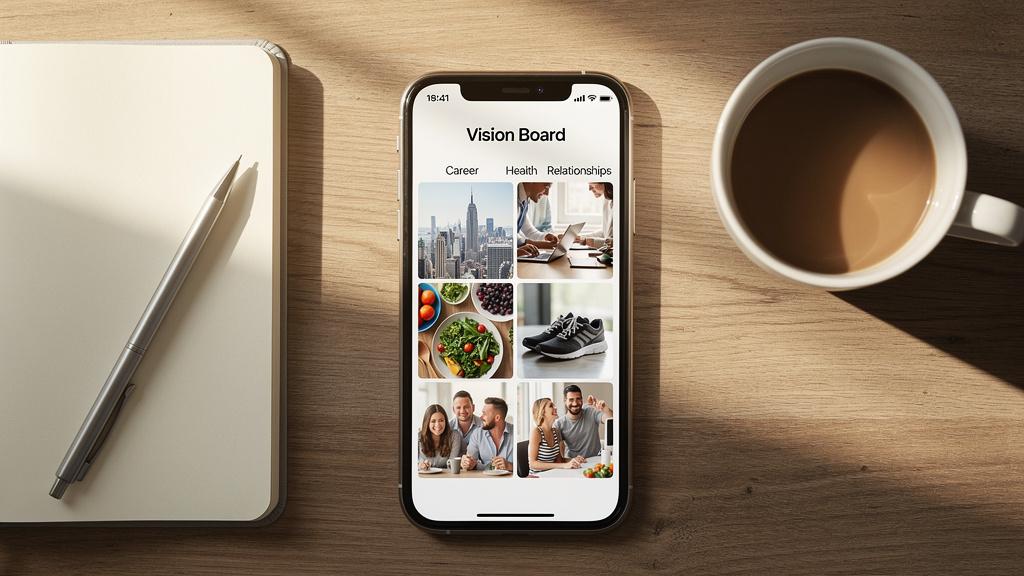
目標をロック画面の壁紙にする方法は、結論から言うと「目標を写真にして、スマホの壁紙設定からロック画面に設定する」という2段階の流れです。写真はフリー素材を探す、自分で撮影する、AIで生成するなどいくつかの選択肢があり、設定自体はiPhoneでもAndroidでも標準機能だけで完了します。この記事では、画像を選ぶときに確認したい観点から、ツールを比較する軸、条件に応じた選び方、実際の設定操作までをまとめました。
目標をロック画面の壁紙にする作り方と設定手順
公開日: 2026.11.19読了目安: 10分

坂本大輔 | CalmCraft運営者
小規模事業者の困りごとを、小さな業務ツールにしています。マイクロSaaSから、AIや音声を使うものまで、いろんな形で作っています。
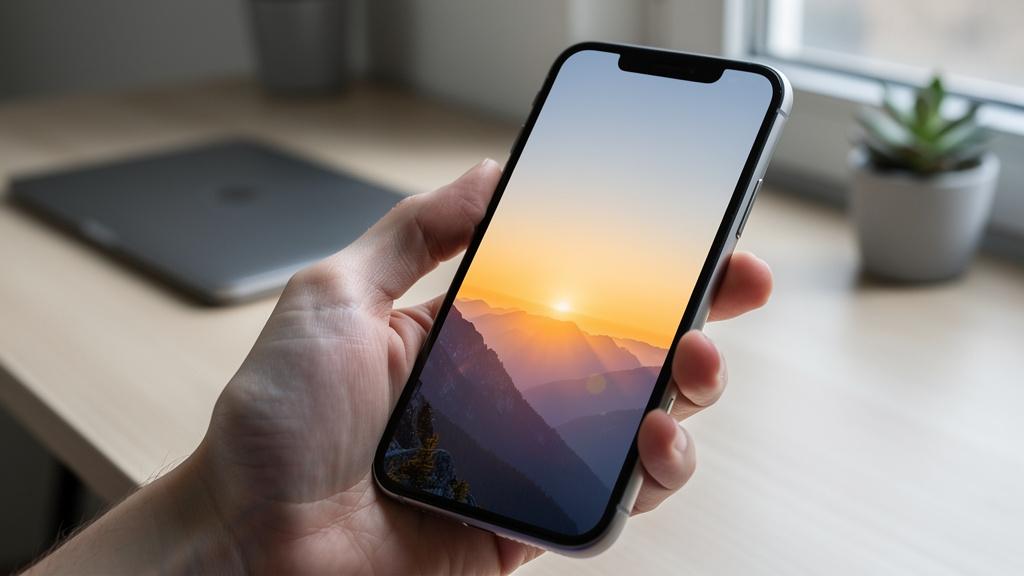
目標の写真をロック画面の壁紙に
目標の写真をロック画面の壁紙に御社専用の業務効率化ツールを月額980円〜で作ります
御社専用の業務効率化ツールを月額980円〜で作ります壁紙の作り方の全体像:写真を用意してから設定する
目標をロック画面の壁紙にする作業は、大きく「目標を表す画像を用意する工程」と「その画像をスマホのロック画面に設定する工程」の2つに分かれます。この2つを分けて考えると、何から手をつければよいか迷いにくくなります。
画像を用意する方法には、主に次の選択肢があります。ロック画面という表示先の特性上、どの方法を選んでも「時計やウィジェットと文字が重ならないか」「通知が並ぶ上部〜中央に重要な文字を置いていないか」の2点は共通してつまずきやすいポイントになります。
- 目標に関連するフリー素材の写真を探してダウンロードする
- 目標を書いた文字やリストを画像編集アプリ・テンプレートで作成する(テンプレートを選ぶ→目標やタスクを1行ずつ入力欄に入力する→画面の時計やウィジェットと重ならない位置(多くは画面下半分)にテキストボックスを配置する→背景色やフォントサイズを文字が小さくなりすぎない範囲で調整する→1枚の画像として書き出し、カメラロールに保存する、という流れが一般的です)
- 自分の理想の姿や状態をAIで画像生成する
- 目標を書いた紙を自分で撮影する
どの方法で画像を用意しても、ロック画面への設定手順自体は共通です。つまり「どんな画像にするか」で迷う時間の方が、実際には長くなりがちです。次のセクションでは、画像選びで確認しておきたい観点を整理します。
目標の壁紙を選ぶときに確認したい2つの観点
目標の壁紙を選ぶときは、画像の比率がロック画面に合っているかと、文字を入れるかどうかの2点を先に決めておくと、後戻りが少なくなります。ツール選びや画像の出どころ、更新のしやすさは、この2点を決めたあとに検討する付随的な条件として、次のセクションで扱います。
画像の比率は、スマホの画面比率(多くの機種で縦長の9:19.5前後)に近いものを選ぶと、設定時に不要なトリミングや余白が出にくくなります。横長の写真をそのまま設定すると、時計表示やウィジェットと重なって見づらくなることがあります。
文字の有無は、目標そのものを文字で書き込みたいか、写真だけで表現したいかの違いです。文字を入れる場合は「ロック画面メモ」のようなメモ重ね合わせ系アプリや、テンプレートに文字を打ち込むだけで画像が完成するテンプレートサービスが向いています。これらは無料で使えるものが多く、会員登録なしですぐ1枚の画像を作れる手軽さが利点ですが、1つの目標やリストを1枚にまとめる使い方が中心で、複数の目標を項目ごとに整理して並べたい場合はレイアウトの自由度が低いことがあります。複数の目標を一覧化して管理したい場合は、後述の「Goal Grid」のように、目標ごとに進捗やチェック欄を持たせて1枚のロック画面にまとめられる専用アプリの方が向いています。一方、写真だけで表現したい場合はフリー素材やAI生成画像をそのまま使う形になります。どちらが優れているというものではなく、目標を見たときに自分が何を思い出したいか(数値目標なのか、なりたい姿のイメージなのか、複数の目標を一覧で管理したいのか)で選び方が変わります。
数値や期限がある目標(体重、売上、資格の合格日など)は文字での表示が確認しやすく、「なりたい姿」のようなイメージ型の目標は写真だけの方が見た瞬間に伝わりやすい場合があります。
目標の壁紙作成ツールを比較するときに見るべき軸
目標の壁紙を作れるツール・アプリを比較するときは、作り方の手間と、ロック画面にしたときの見やすさの2軸で整理すると選びやすくなります。画像の出どころと更新のしやすさは、この2軸をもとに候補を絞ったあとで確認する補助的な条件として捉えると整理しやすくなります。
| 主な比較軸 | 確認すること |
|---|---|
| 作り方の手間 | テンプレートを選ぶだけで完成するか、素材探しや文字入力が別途必要か、会員登録の要不要 |
| 見やすさ | 通知・時計・ウィジェットと重ならない配置になっているか、文字サイズが小さすぎないか |
| 補助的な比較軸 | 確認すること |
|---|---|
| 画像の出どころ | 自分で撮影した写真か、フリー素材か、AI生成画像か |
| 更新のしやすさ | 目標が変わったときに作り直しやすいか、過去の壁紙を履歴として残せるか |
「ロック画面メモ」のような壁紙作成アプリは、好きな写真にメモを重ねてロック画面用の画像を作れますが、アプリ内で壁紙を直接セットすることはできず、壁紙の設定自体は写真アプリや設定アプリから別途行う仕様になっています。つまりどのツールを使っても、最終的な「設定する」作業はスマホ側の機能に依存する点は共通です。
スマホのロック画面に壁紙を設定する手順
ロック画面の壁紙設定は、用意した画像をカメラロール(写真アプリ)に保存したうえで、スマホの設定からロック画面に割り当てる操作です。ここではiPhoneを例に、具体的な手順を示します。
- 用意した目標の画像をスマホの「写真」アプリに保存する(ダウンロードした場合は保存先を確認)
- ホーム画面から「設定」アプリを開き、「壁紙」を選ぶ
- 「新しい壁紙を追加」をタップし、「写真」から保存した目標の画像を選ぶ
- 必要に応じて拡大・位置を調整し、「追加」をタップする
- 「ロック画面に設定」または「両方に設定」を選んで確定する
Androidの場合も基本的な流れはiPhoneと共通していますが、メーカーによって呼び方が異なります。
- 用意した目標の画像をスマホの「フォト」アプリなどに保存する
- ホーム画面を長押しし、表示されたメニューから「壁紙とスタイル」(機種によっては「壁紙」「ディスプレイ」内の壁紙設定)を選ぶ、または「設定」アプリから同項目を開く
- 「壁紙を変更」などから画像の選択元(ギャラリー・フォトなど)を選び、保存した目標の画像を選ぶ
- 表示範囲を調整し、「ロック画面」「ホーム画面」「両方」のうち設定したい範囲を選ぶ
- 保存・適用して完了する
機種(メーカー)によって「壁紙とスタイル」「壁紙」「ディスプレイ」などメニュー名が異なるため、見つからない場合は設定アプリ内の検索機能で「壁紙」と検索すると該当項目にたどり着きやすくなります。
画像の解像度が低いと、ロック画面に拡大表示したときにぼやけて文字や写真の細部が見えにくくなることがあります。スマホの画面解像度に対して極端に小さい画像は避けた方が安全です。
条件別の選び方:何を優先するかで候補は変わる
目標の壁紙をどう作るかは、「数値目標を文字で表示したいか」「なりたい姿を写真で表現したいか」「作り直す頻度が高いか」の3点で候補が絞り込めます。
- 数値目標・やることリストを常に確認したい場合: テンプレートに目標を入力するだけで完成するタイプが手間が少なく済みます。前述の「ロック画面メモ」のようなメモ重ね合わせアプリや、テンプレート選択型のサービスが候補になります。
- 理想の自分・なりたい姿を写真で見たい場合: 自分の実写に近いイメージがほしいときは、手持ちの写真を加工するか、AIによる画像生成を使う方法があります。なりたい姿をAIで写真として生成する方法については、なりたい姿をAI生成で写真にする方法、選択肢と選び方でも比較観点を整理しています。
- 複数の目標をまとめて壁紙化したい場合: 「Goal Grid」のように、複数の目標ややることリストを1枚のロック画面壁紙にまとめて表示できるタイプのアプリが向いています。
- 目標を定期的に見直したい場合: 作り直しやすさや、過去の壁紙を履歴として残せるかどうかを優先すると、目標の更新に合わせて壁紙も更新しやすくなります。
目標を写真で表すというアプローチ自体は、ビジョンボード(目標や理想を画像で視覚化するボード)の考え方とも近く、画像集めに手間取る場合はビジョンボードの画像集めが面倒なときの対処法も参考になります。
選択肢のひとつとして:「なりたい姿」をAI生成してダウンロードする例
文字入りのテンプレートではなく、写真表現を重視したい場合はAI生成という選択肢もあります。その一例がNorenで、入力した「なりたい姿」からAIで実写風の写真を生成するサービスです。公式サイトの説明によると、生成した画像をスマホ壁紙としてダウンロードできるとされていますが、提供内容や仕様は変更される可能性があるため、利用前に公式サイトで最新の情報をご確認ください。また公式サイトの説明によると、「毎朝ランニングする自分」「資格取得後に働く自分」のように、なりたい姿を言葉で入力すると、分野名(フィットネス、キャリアなど)を添えた画像が生成される仕組みとされています。
Norenの/appからダウンロードした画像をiPhoneのロック画面に設定する場合は、ダウンロードした画像を写真アプリに保存したうえで、「設定」→「壁紙」→「新しい壁紙を追加」→「写真」から該当画像を選び、「ロック画面に設定」を選ぶ操作になります(手順は前述の「スマホ ロック画面 壁紙 設定の手順」と同じです)。
料金プランについては、公式サイト掲載時点では入力の仕方とダウンロードの方法はどちらのプランでも同じとされています。以下は公式サイト掲載時点で確認できた一例であり、料金・回数・機能などの提供内容は変更される可能性があるため、利用前に必ず公式サイトで最新の情報をご確認ください。
| プラン | 生成回数 | 作り直し回数 | 料金 | 備考 |
|---|---|---|---|---|
| 無料 | 8枚/月(確認時点の例) | 3回/月 | 0円(確認時点の例) | 具体的な条件は公式サイトでご確認ください |
| 有料 | 24枚/月(確認時点の例) | 15回/月 | 月300円(確認時点の例) | 生成履歴を保存できるとされていますが、具体的な条件は公式サイトでご確認ください |
Norenで生成される画像はAIによる実写風の画像であり、実際の写真そのものではありません。生成結果の見た目やなりたい姿の実現を保証するものではない点にご留意ください。
まとめ:比較の軸を押さえ、設定手順は共通であることを踏まえて選ぶ
目標をロック画面の壁紙にする方法は、画像を用意する工程と、スマホの壁紙設定からロック画面に反映する工程に分けて考えると選びやすくなります。画像を選ぶ際は比率と文字の有無を先に決め、ツールを比較する際は作り方の手間と見やすさの2軸で見ること、そして設定操作自体はどの画像を使っても共通であることを押さえておくと、目標に合った方法を絞り込みやすくなります。ロック画面特有の判断基準としては、時計表示の位置に文字や顔が重ならない構図を選ぶこと、通知が並ぶ画面上部〜中央を避けて目標の文字を画面下寄りに配置すること、の2点を優先すると失敗が少なくなります。数値目標には文字入り、なりたい姿のイメージには写真だけ、というように自分の目標の性質に合わせて、まずは1つの方法を試してみることをおすすめします。
よくある質問
Q目標の壁紙はホーム画面とロック画面のどちらに設定すべきですか?
Aどちらに設定するかは好みによりますが、ロック画面は画面を開くたびに必ず表示されるため、目標を頻繁に目にしたい場合はロック画面への設定が向いています。設定時には「ロック画面」「ホーム画面」「両方」のいずれかを選べる機種が多いです。
Q無料で目標の壁紙を作ることはできますか?
Aはい、フリー素材の写真を使う方法や、無料プランのあるテンプレート作成アプリ・AI生成サービスを使う方法があります。本文で紹介したNorenも無料プランで月8枚まで画像を生成できます。
Q壁紙に目標の文字を入れたくない場合はどうすればよいですか?
A文字を入れたくない場合は、目標を象徴する写真だけをそのまま壁紙に設定する方法があります。フリー素材の写真や、自分で撮影した写真、AIで生成した画像をそのまま写真アプリに保存し、設定アプリの壁紙設定から選択すれば文字無しで設定できます。
QAIで生成した画像をロック画面に設定するときの注意点はありますか?
AAI生成画像は実写そのものではなく、実写風に生成されたものです。解像度が低いとロック画面で拡大表示した際にぼやける場合があるため、ダウンロード時に画像サイズを確認しておくと安心です。
目標の写真をロック画面の壁紙に
目標の写真をロック画面の壁紙に御社専用の業務効率化ツールを月額980円〜で作ります
御社専用の業務効率化ツールを月額980円〜で作ります
この記事を書いた人
坂本大輔 | CalmCraft運営者
小規模事業者の方が、日々の仕事の中で困っていることを、小さな業務ツールにして届けています。ひとつの困りごとに、ひとつのツールで応える、マイクロSaaSが中心です。そこから広げて、AIや音声を使ったものまで、いろんな形のツールを作っています。大きなシステムを入れなくても、必要なところだけを、手軽に使える道具にすることを大事にしています。
運営者情報を見る