外国人スタッフの在留期限通知を正しく設定するには、通知先を確認済みのメールアドレスにしたうえで、事前にテストメールを送って届くかどうかを確かめることが要点です。通知先の登録だけで満足してしまうと、実際に期限が近づいたときに通知が届かず気づけないという事態につながりかねません。この記事では、設定の手順とつまずきやすい点を順に説明します。先に要点だけ確認したい方は、以下を参考にしてください。
- 最短手順:①通知先メールアドレスを登録→②確認メールのリンクを開く→③テストメールで到達確認、の3ステップ
- 通知タイミングはサービスによって異なる:180日前・90日前・30日前・当日に設定できるものもあれば、3か月前・60日前・30日前のみに対応するものもある
- 携帯キャリアメール(docomo.ne.jpなど)を使う場合は、事前に受信設定の見直しが必要になることが多い
前提の確認:通知先が未確認だと通知は届かない
在留期限の通知を設定する際、まず押さえておきたいのは「通知先のメールアドレスが確認済みの状態になっていないと、通知は届かない」という点です。クラウドツールの中には、この二段階認証方式を採用し、登録しただけのメールアドレスはまだ「仮登録」の状態で、確認メールのリンクを開いて初めて通知の送信先として有効になるものがあります。一方で、Googleカレンダーのリマインダー機能やExcelのマクロ通知など、確認メールの仕組みを持たないサービスも存在するため、利用するツールごとに送信先が有効化される条件を確認しておく必要があります。
この前提を見落として「登録したはずなのに通知が来なかった」というトラブルが起きるケースがあります。設定作業の最初に、この確認プロセスがあることを担当者間で共有しておくと、後工程での手戻りを防げます。
ポイント
通知先の登録は「入力して保存」だけでは完了しません。確認メールのリンクを開く作業まで含めて、はじめて通知先として有効になります。
在留期限の通知を設定する4つの手順
通知設定は、通知先メールアドレスの登録から始まり、確認メールのリンクを開く、テストメールで届くか確認する、という流れで進めます。以下の手順で一つずつ確認してください。
設定手順の早見表
| ステップ | 入力・操作の例 | うまく進まない場合の対処 |
|---|
| 1. 通知先メールアドレスを登録 | 担当者用・現場責任者用など複数のメールアドレス | 入力ミスがないか再確認し、保存操作が完了しているか確認する |
| 2. 確認メールのリンクを開く | 受信したメール内のリンクをクリック | 数分待っても届かない場合は迷惑メールフォルダを確認し、再送を試す |
| 3. テストメールで到達確認 | 「通知テストメールを送る」ボタンを押す | 届かない場合は迷惑メールフォルダや受信設定(ドメイン指定受信など)を見直す |
| 4. 期限が近づくと自動で届く | 設定完了後は操作不要 | 通知タイミング直前に、登録内容が正しく反映されているか設定画面で再確認する |
通知タイミングの比較表
| パターン | 通知タイミング |
|---|
| 4段階型 | 180日前・90日前・30日前・当日 |
| 3段階型 | 3か月前・60日前・30日前 |
1. 通知先メールアドレスを登録する
まず、通知を受け取りたいメールアドレスを設定画面に登録します。人事担当者個人のアドレスだけでなく、現場の責任者など複数人で確認できるよう、サービスの仕様に応じて複数のアドレスを登録しておくと、一人が見落とした場合の備えになります。
2. 届いた確認メールのリンクを開く
登録が終わると、そのメールアドレス宛に確認メールが送られます。このメール内のリンクを開くことで、通知先としての登録が確定します。リンクを開かないまま放置すると、仮登録のままとなり通知が送られない状態が続くため、登録後は早めにメールボックスを確認することが大切です。
3. テストメールで届くか確認する
確認が済んだら、実際にテストメールを送って届くかどうかを確かめます。設定画面にある「通知テストメールを送る」というボタンを押すと、確認済みの通知先へその場でテストメールが送られ、届くかどうかを事前に確認できます。この時点で届かない場合は、後述する迷惑メールフォルダや受信設定を見直す必要があります。
4. 期限が近づくと自動で届く
ここまでの設定が完了すれば、あとは在留期限が近づいたタイミングで自動的に通知が届く仕組みになります。設定後に毎回手動で確認し直す必要はなく、登録した情報に基づいて期限管理が進んでいきます。
注意
通知はあくまで気づきのきっかけであり、在留カードの券面確認など本来の管理作業を省略してよいわけではない点に注意してください。
つまずきやすい点:携帯キャリアメールと迷惑メールフォルダ
通知設定でよくあるつまずきは、携帯キャリアメール(ドコモ・au・ソフトバンクなどの @docomo.ne.jp のようなアドレス)を使っている場合に起こりやすいです。これらのアドレスは迷惑メール対策として受信を制限する設定になっていることがあり、パソコンや特定のドメインからのメールを受け取るには、事前に受信設定(ドメイン指定受信など)を行う必要がある場合があります。
また、キャリアメール以外のアドレスであっても、通知メールが迷惑メールフォルダに自動的に振り分けられてしまうケースがあります。テストメールを送ったのに受信箱に見当たらない場合は、まず迷惑メールフォルダを確認し、必要に応じて送信元アドレスを連絡先やホワイトリストに追加しておくと、以降のメールが正しく届きやすくなります。
注意
携帯キャリアメールを通知先に登録する場合は、受信設定の見直しを先に行っておくと、テストメール送信時のトラブルを減らせます。可能であれば、普段から確認頻度の高いパソコン用のメールアドレスを通知先に加えておくことも一つの方法です。
通知設定をツールで行う選択肢
ここまでの手順は、在留期限を管理するツールの多くで共通する基本的な流れですが、通知できる日数の段階数や件数の上限、確認メールの有無はサービスによって異なります。導入時には、自社で必要な通知タイミング(例:90日前・60日前・30日前など)に対応しているか、通知先を何件まで登録できるかを、各サービスの設定画面や公式情報で確認したうえで、前述の①登録→②確認メールのリンクを開く→③テストメール確認、の手順を実行してください。
具体的な仕様の一例として、あるサービスでは次のような機能を提供しています(以下は特定サービスの仕様であり、他のサービスにそのまま当てはまるとは限りません)。
- 呼称・在留資格・在留期限・メモを登録する方式
- 通知タイミング:180日前・90日前・30日前・当日の4段階
- 通知先:確認済みメールアドレスのみ、最大2件まで登録可能(担当者と現場責任者の両方への設定も可)
この4段階の通知タイミングは、在留期間更新許可申請が在留期限の3か月前から受け付けられることを踏まえた設計です。90日前または3か月前のアラートを起点に準備を始め、60日前・30日前で進捗を確認し、当日までに完了していることを確認する、という使い方を想定しています。
利用料金はサービスによって異なり、無料プランと有料プランを人数規模で使い分けられるものもあります。詳細な料金や提供条件は変更される場合があるため、最新の内容は各サービスの公式情報で確認してください。
こうしたクラウドツールを使わず、Excelなどで在留期限を一覧管理する方法もあります。具体的な台帳の作り方や管理体制の設計については、次のセクションで解説します。
ポイント
通知設定はあくまで「気づくきっかけ」を増やす仕組みです。通知が届くことを確認したうえで、以下のような本来の管理業務とあわせて運用することが大切です。
- 在留カードの原本確認(氏名・在留資格・在留期限の記載内容)
- 在留資格の内容適合性の確認(従事している業務内容が許可された在留資格の範囲内かどうか)
- 更新申請の進捗把握(申請書類の準備状況、申請済みかどうか、結果通知の有無)
在留期限だけでなく、これら3つの項目をあわせて一覧管理しておくと、通知をきっかけに次に何をすべきかがすぐに判断できます。
Excelや一覧台帳で通知・期限を管理する基本的な手段
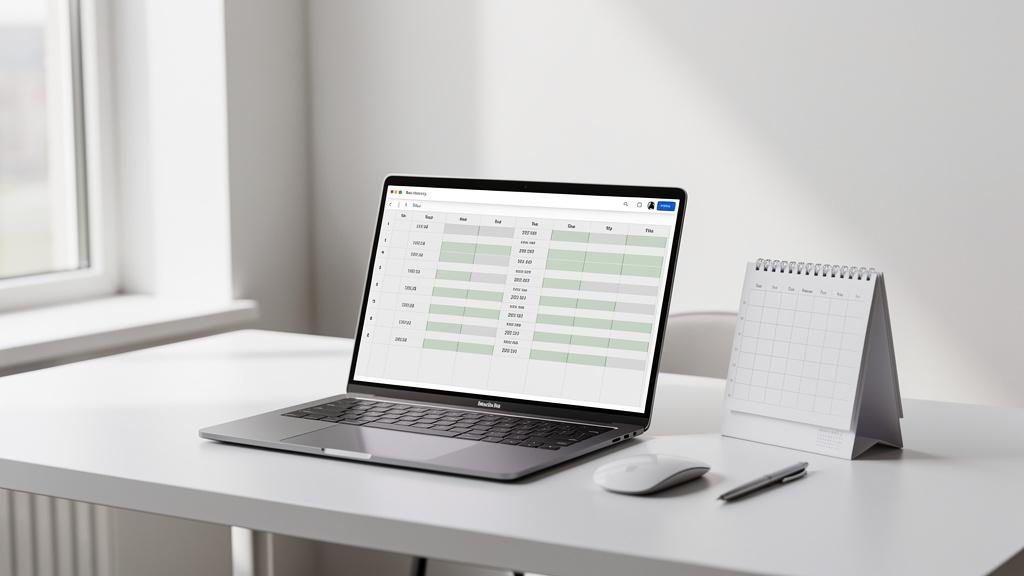
クラウドツールを使わない場合でも、Excelなどの表計算ソフトで在留期限を一覧管理し、通知の代わりとする方法があります。基本的な作り方は次の通りです。
- 列構成:氏名・在留資格・在留期限・残り日数・確認者・最終確認日 を最低限の項目として用意する
- 残り日数の自動計算:
=在留期限セル-TODAY() のような数式を入れておくと、残り日数が自動的に表示される
- 条件付き書式:残り日数が90日・60日・30日を下回ったセルの背景色を変える設定にしておくと、一覧を開いた際に視覚的に気づきやすくなる
- 確認日の記録:誰がいつ確認したかを記録する列を設け、台帳を開くたびに更新する運用にする
この方法はクラウドツールのような自動メール通知は送られないため、台帳を定期的に開いて確認する運用ルールとセットで運用する必要があります。より詳しい台帳の作り方や運用例は、外国人スタッフの在留期限管理方法|在留カード・在留資格の一覧管理で解説しています。
管理体制の最低限の設計:誰が・何を・いつ確認するか
通知設定や台帳管理の仕組みを整えても、確認する人や確認するタイミングが決まっていなければ、通知が届いても見落とされてしまいます。最低限、次の3点を決めておくことが重要です。
- 誰が確認するか:人事担当者だけでなく、現場責任者など複数人を確認担当に設定し、一人が見落とした場合に備える
- 何を確認するか:在留カードの原本確認(氏名・在留資格・在留期限)、在留資格の内容適合性、更新申請の進捗状況の3点を確認項目として明確にする
- いつ確認するか:通知が届いたタイミングに加え、月に1度など定期的に台帳やツールの一覧画面を確認するタイミングを決めておく
この3点を決めておくことで、通知やアラートが「気づくきっかけ」として機能し、実際の確認・対応につながりやすくなります。
在留期限管理そのものの基本的な考え方
通知設定を整える前提として、在留期限管理の基本的な考え方も押さえておくと安心です。入管法令では、事業主が外国人を雇い入れた場合や離職させた場合に、氏名・在留資格・在留期間などの事項をハローワークへ届け出ることが定められています。出典: 外国人技能実習適正実施マニュアル(外国人技能実習機構)
また、在留資格ごとに定められている在留期間は資格の種類によって異なり、数か月から数年までさまざまなパターンがあります。出典: 外国人労働者安全衛生管理の手引き(厚生労働省) 自社で雇用している外国人スタッフがどの在留資格でどの期間まで在留できるかは、個々の在留カードの記載内容で確認する必要があります。制度や手続きの詳細、最新の取り扱いについては、最新の内容は出入国在留管理庁の案内で確認してください。
まとめ
在留期限の通知設定は、通知先メールアドレスの登録、確認メールのリンクを開く作業、テストメールでの到達確認という3つのステップを踏むことで、期限が近づいた際に自動で知らせる仕組みを整えられます。携帯キャリアメールの受信設定や迷惑メールフォルダへの振り分けといったつまずきやすい点を事前にチェックしておくことで、通知が届かないというトラブルを減らしやすくなります。ただし、通知の到達はどのツールであっても保証されるものではないため、通知設定だけに頼らず、在留カードの原本確認など本来の管理業務とあわせて運用することが大切です。