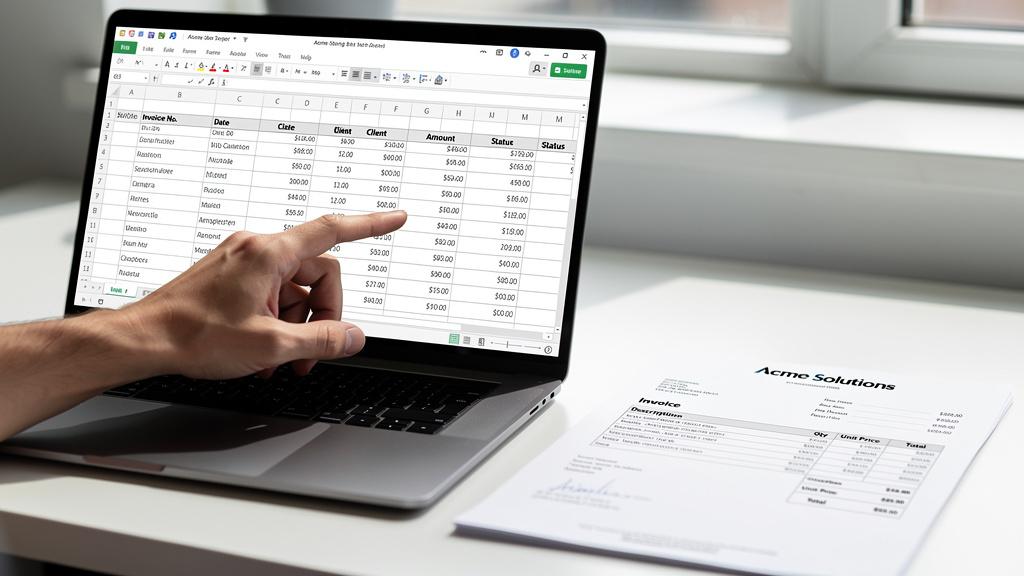
複数の取引先から届いた請求書を、1件ずつ開いてはExcelに転記する作業を繰り返していないでしょうか。請求書をまとめてExcelに出力するには、複数ファイルを一度にアップロードし、内容を確認したうえで、Excelテンプレートの列に沿って1本のファイルとしてまとめて確定する、という流れが一般的です。具体的な画面構成や項目名はツールによって異なりますが、この記事では「複数ファイルをまとめて選ぶアップロード操作」「読み取り開始ボタンを押す操作」「確認画面で1件ごとにチェックボックスを入れる操作」「まとめて確定ボタンを押し、Excelテンプレートの列に出力項目を対応させる操作」という4つの工程に共通する考え方と、列の対応付けやチェック漏れなど途中でつまずきやすいポイントを順番に解説します。
請求書を複数まとめてExcel出力するやり方【手順解説】
公開日: 2026.11.14読了目安: 11分

坂本大輔 | CalmCraft運営者
小規模事業者の困りごとを、小さな業務ツールにしています。マイクロSaaSから、AIや音声を使うものまで、いろんな形で作っています。
複数の請求書を1本のExcelに出力
複数の請求書を1本のExcelに出力御社専用の業務効率化ツールを月額980円〜で作ります
御社専用の業務効率化ツールを月額980円〜で作ります1件ずつ処理する運用とまとめて処理する運用の違い
請求書処理には、1件ごとに読み取りから転記まで完結させる運用と、複数件をまとめて読み取ってから一括で確定する運用の2通りがあります。どちらを選ぶかで、作業の区切り方と確認のタイミングが変わります。
1件ずつ処理する運用は、1枚の請求書をアップロードし、内容を確認し、Excelに転記する、という一連の作業を請求書の枚数だけ繰り返す方法です。手順はシンプルですが、取引先の数が多い月は同じ作業の反復になります。
一方、まとめて処理する運用は、複数の請求書を一度にアップロードしてから、確認と出力の工程をまとめて行う方法です。アップロードの手間が1回で済む点が、1件ずつ処理する運用との違いです。
まとめて処理する運用は「アップロードと出力」をまとめる仕組みであり、「確認」は件数分だけ必要です。この前提を誤解すると、後述するつまずきにつながります。
請求書をまとめてExcelに出力する4つの手順
複数の請求書をExcelに出力する作業は、大きく4つの手順に分かれます。アップロード、読み取り、確認、まとめて確定、という順番で進みます。
請求書の内容をExcelにまとめる方法には、いくつかの選択肢があります。代表的なものとして、OCR機能を備えた請求書処理ツールで自動読み取りを行う方法、Excelの標準機能(コピー&貼り付け)で手動転記する方法、Power Queryで複数ファイルを取り込んで変換する方法、VBAマクロで読み取り・転記を自動化する方法、請求書の作成・受領を一元管理できるクラウドサービスを使う方法などが挙げられます。
それぞれの手段は、請求書の件数や頻度、フォーマットの統一度、社内のExcelスキルによって向き不向きが分かれます。選ぶ際の目安は次のとおりです。
| 手段 | 向いているケース | 向いていないケース |
|---|---|---|
| 手作業(コピー&貼り付け) | 月数件程度で、フォーマットがバラバラな請求書が多い | 件数が多く、同じ作業の反復が負担になる |
| Power Query | 請求書のフォーマットがある程度統一されており、Excelでの変換・結合作業に慣れている | 取引先ごとにフォーマットが大きく異なり、都度クエリの調整が必要になる |
| VBAマクロ | 社内に保守できる担当者がいて、決まった様式の請求書を定型的に処理したい | マクロを組める担当者が不在で、属人化のリスクがある |
| OCR対応の請求書処理ツール/クラウドサービス | 取引先ごとにフォーマットが異なり、手書きや画像PDFの請求書も扱う、件数が多い | 月の件数が極めて少なく、ツール導入のコストに見合わない |
本記事では、このうち複数ファイルを一括でアップロードし、Excelテンプレートへ出力するタイプのツールを使う場合を例に、具体的な手順を解説します。
① アップロード画面で複数ファイルを一度に選ぶ
アップロード画面では、1回の操作で複数の請求書ファイルをまとめて選択できます。目安として、一度にアップロードできるファイル数や、PDF1ファイルあたりのページ数には上限が設けられている場合があります(上限値は利用するツールの仕様によって異なるため、事前に確認しておくと安心です)。
複数ページにわたる請求書(明細が多く2枚目以降に続くものなど)を扱う場合は、1ファイルのページ数がこの上限に収まっているかを先に確認しておくと、アップロード時のエラーを避けやすくなります。また、ファイル名が取引先名や請求日と紐づいていると、後の確認画面で該当の請求書を探しやすくなります。
- アップロードするファイル数が、利用するツールで定められた上限内に収まっているか
- PDFのページ数が、利用するツールで定められた1ファイルあたりの上限内に収まっているか
- ファイル名から取引先・請求日がある程度判別できるか
② 読み取りを開始する
ファイルの選択が終わったら、読み取り開始の操作を行います。アップロードした請求書の件数分、読み取り処理がまとめて実行される工程です。
この段階では、各ファイルの日付・取引先名・品目・金額といった項目が自動的に認識されます。ただし、手書きの請求書や、レイアウトが特殊な請求書では、認識結果に誤りが含まれる場合があります。そのため、読み取りが終わった時点ではまだ確定済みではなく、次の確認工程を経る必要があります。
③ 確認画面で1件ずつ内容をチェックしてチェックを入れる
確認画面では、読み取られた内容を請求書1件ごとに目視で照合し、問題がなければチェックを入れていきます。これは複数件をまとめてアップロードした場合でも省略できない工程です。
具体的には、以下のような項目を請求書の原本と突き合わせて確認します。
| 確認項目 | 確認の観点 |
|---|---|
| 取引先名 | 原本の表記と一致しているか |
| 請求日・支払期日 | 日付の形式や和暦・西暦の読み違いがないか |
| 品目・数量 | 明細の行数と内容が過不足なく読み取られているか |
| 金額(税抜・税込) | 合計額と内訳が一致しているか |
明細が複数行ある請求書は、行の増減やセル位置のずれが起きやすい箇所です。1件ごとにチェックを入れる作業は手間に感じられるかもしれませんが、この工程を経ずに次の確定作業へ進むことはできません。
④ 確定するとテンプレートの列に沿って1本のファイルに出力される
すべての請求書にチェックを入れ終えたら、まとめて確定する操作を行います。これにより、あらかじめ用意したExcelテンプレートの列に沿って、アップロードした請求書全件分のデータが1本のファイルとして出力されます。
出力されたファイルでは、請求書の明細1行がExcelの1行に対応する形で並びます。取引先が異なる請求書でも、同じ列構成の中に並ぶため、並べ替えや集計がしやすくなります。
Excelテンプレート側の列は、ツールが出力する項目(取引先名・請求日・品目・数量・単価・金額など)の順序に合わせておくと、出力後に列を並べ替える手間を省けます。列の並びがテンプレートと一致していないと、出力のたびに手動で列を移動する作業が発生するため、事前にテンプレートの列順を出力項目に合わせておくことをおすすめします。
また、明細1行=1行で出力される仕組み上、1件の請求書に明細が10行あれば、対応する行も10行に分かれて出力されます。取引先名や請求日といった請求書単位の情報は各明細行に重複して入ることになるため、請求書ごとの合計を確認したい場合は、取引先名や請求書番号をキーにしたSUMIFなどの集計が必要になる点に注意が必要です。
つまずきやすい点:1件でもチェックを入れ忘れると確定できない
複数の請求書をまとめて処理する際に最もつまずきやすいのは、確認画面で1件でもチェックを入れ忘れると、まとめて確定する操作ができない点です。
「複数ファイルを一度にアップロードできる」という点だけを見て、確認作業もまとめて省略できると誤解してしまうと、確定の段階で止まってしまい、どの請求書のチェックが漏れているかを探し直す手間が発生します。多くの件数をまとめてアップロードした場合は特に、チェック漏れの1件を見つけるのに時間がかかることがあります。
確認画面でのチェックは、請求書の件数分すべてに必要です。1件でも未チェックのものが残っていると、まとめて確定する操作が完了しません。アップロード件数が多いときほど、上から順にチェック状況を確認しながら進めることをおすすめします。
この仕組みは裏を返せば、内容確認を経ていない請求書データが誤ってExcelに出力されることを防ぐための工程でもあります。件数が多いほど確認に時間がかかる一方で、確認を飛ばして確定できてしまう設計ではない、という点は運用上の前提として理解しておく必要があります。
ツールで請求書のまとめ出力を効率化する選択肢
ツールを選ぶ際の基準は、①複数ファイルを一括で読み込めるか、②自社の列構成に合わせて出力できるか、の2点に集約されます。この2つに対応したツールであれば、アップロードから出力までの手間を減らせる場合があります。
| 選定基準 | 確認するポイント |
|---|---|
| ①複数ファイルを一括で読み込めるか | 一度にアップロードできるファイル数の上限、対応ファイル形式(PDF/画像)、1ファイルあたりのページ数の上限 |
| ②自社の列構成に合わせて出力できるか | 出力列の並び順をテンプレートに合わせて設定できるか、品目・数量・金額などの項目名をカスタマイズできるか |
具体的には、以下の2点に対応したツールが選択肢として挙げられます。
- 複数ファイルの一括アップロード:請求書を1件ずつでなく、まとめて選択してアップロードできる
- 自社Excelテンプレートへのまとめ出力:読み取った内容を、自社で普段使っているExcelの列構成に沿って、明細1行=Excel1行の形で1本のファイルに出力できる
一方で、ツールを導入しても確認作業そのものをなくせるわけではありません。これはツールの仕様上の制約というより、読み取り内容に誤りが含まれる可能性がある以上、人の目による確認工程を残しておく必要があるためです。ツールを選ぶ際は、「アップロードと出力をどれだけまとめられるか」と「確認作業自体をどれだけ省けるか」は別の観点であると分けて考えておくと、導入後の運用イメージにずれが生じにくくなります。
請求書のExcel転記そのものが負担になっている場合は、表記ゆれや品名の読み替えが転記作業を難しくしているケースもあります。この点については請求書のExcel転記が大変な理由と負担を減らす工夫でも触れていますので、あわせて確認してみてください。
電子データで受け取った請求書を保存する際の注意点
請求書をPDFなどの電子データとして受け取り、そのまま保存する場合は、電子帳簿保存法上の「電子取引」に該当するため、取引情報(日付・取引先・金額など)に係るデータを所定の方法で保存する必要があります。出典: 国税庁
具体的には、受領したデータにタイムスタンプが付与されていない場合、受領者側でタイムスタンプを付与するか、訂正・削除の記録が残る、または訂正・削除を行わないことを定めた事務処理規程を整備して運用することが求められます。出典: 国税庁 本記事のように複数の請求書をまとめて扱う場合は、複数の請求書が含まれるPDF形式の電子データをどのように保存すれば検索要件を満たすかも論点になります。この点については、所管官庁である国税庁の一問一答に加え、同様の論点を扱うQ&A資料(出典: 帳簿書類の保存義務と電子データによる保存 一問一答の問74)もあわせて参考情報として確認しておくと安心です。
まとめ:確認工程を省略せずにExcel出力の手間を減らす
複数の請求書をまとめてExcelに出力する作業は、①複数ファイルの一括アップロード、②読み取りの開始、③1件ごとの確認チェック、④まとめて確定、という4つの手順で進みます。アップロードと出力の工程は一括で進められますが、確認画面でのチェックは請求書の件数分だけ必要であり、1件でも漏れると確定できない点は運用上の前提として押さえておく必要があります。
まとめて処理する運用を取り入れる際は、アップロード件数の上限やページ数の制限を踏まえたうえで、確認作業の時間も含めて作業の見込みを立てておくことをおすすめします。
よくある質問
Q複数の請求書をまとめてアップロードできる上限件数はありますか?
Aツールによって上限は異なりますが、一度に最大20ファイルまで、PDFは1ファイルあたり最大5ページまでという制限がある場合があります。利用するツールの仕様を事前に確認しておくと、アップロード時のエラーを避けやすくなります。
Q確認画面でのチェックを省略してまとめて確定することはできますか?
Aできません。複数ファイルを一括でアップロードした場合でも、確認画面でのチェックは請求書の件数分すべてに必要で、1件でも未チェックのものが残っているとまとめて確定する操作は完了しません。
Q明細が複数行ある請求書もまとめて出力できますか?
A対応可能です。出力されるExcelでは、請求書の明細1行がExcelの1行に対応する形で出力されるため、明細行数が多い請求書でも1行ずつ並んだ状態でExcelに反映されます。
Q手書きの請求書もまとめてアップロードして問題ありませんか?
Aアップロード自体は可能ですが、手書きや特殊なレイアウトの請求書は読み取り結果に誤りが含まれる場合があるため、確認画面での照合をより丁寧に行う必要があります。
Q出力されたExcelの列構成は自分で決められますか?
A自社で普段使っているExcelテンプレートの列構成に沿って出力する形が一般的です。どの項目をどの列に対応させるかは、利用するツールの設定方法に従って事前に決めておく必要があります。
複数の請求書を1本のExcelに出力
複数の請求書を1本のExcelに出力御社専用の業務効率化ツールを月額980円〜で作ります
御社専用の業務効率化ツールを月額980円〜で作ります
この記事を書いた人
坂本大輔 | CalmCraft運営者
小規模事業者の方が、日々の仕事の中で困っていることを、小さな業務ツールにして届けています。ひとつの困りごとに、ひとつのツールで応える、マイクロSaaSが中心です。そこから広げて、AIや音声を使ったものまで、いろんな形のツールを作っています。大きなシステムを入れなくても、必要なところだけを、手軽に使える道具にすることを大事にしています。
運営者情報を見る