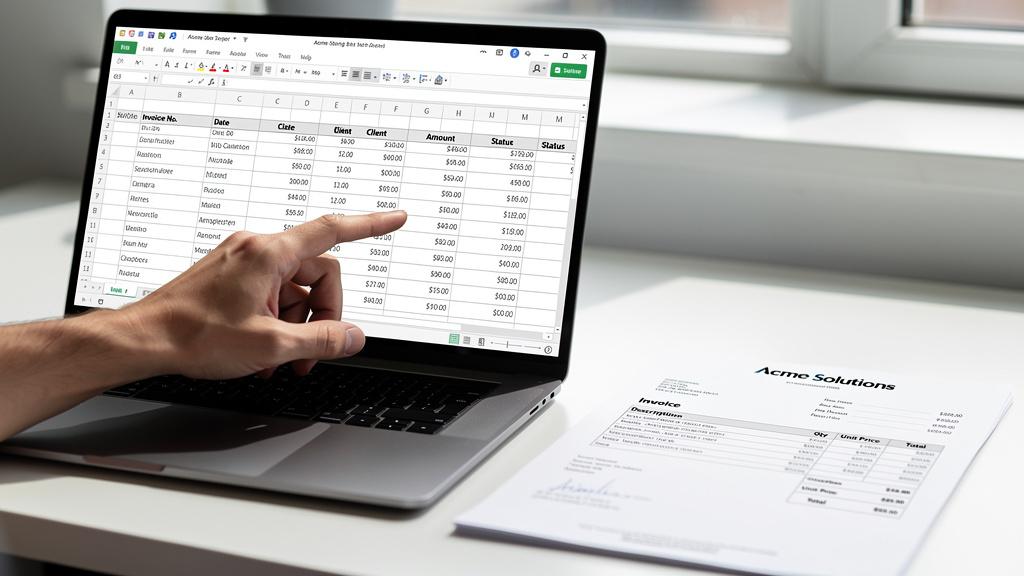
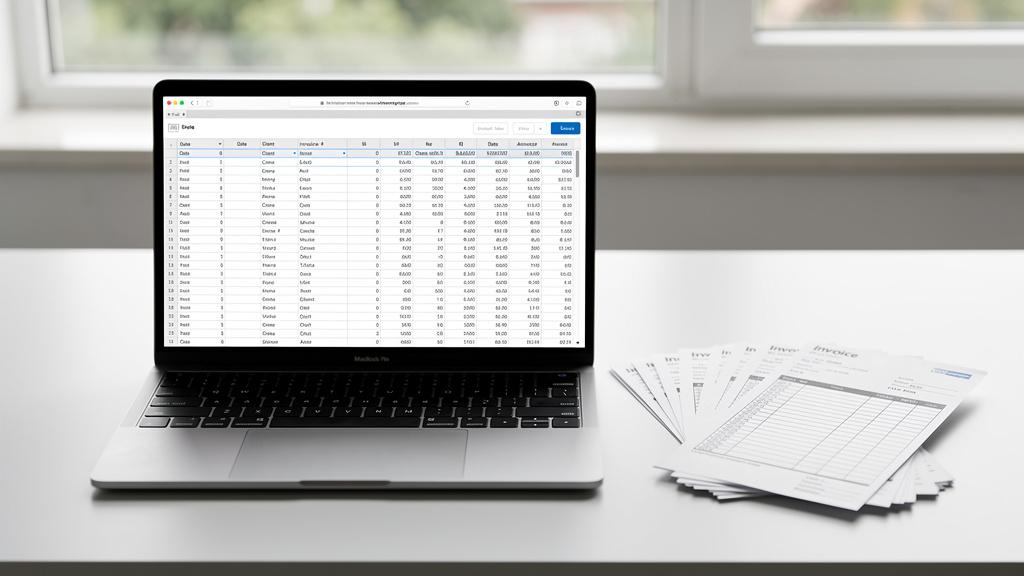
取引先から届く請求書のPDFを、自社のExcelに取り込みたいと考える事務担当者は多いはずです。結論から言うと、PDFの請求書をそのままExcelに変換するには、取引先名・金額・明細といった項目ごとに内容を読み取り、自社の管理表の列に振り分ける作業が必要になります。単純にファイル形式を変換するだけでは、Excel上で扱えるデータにはなりません。この記事では、Excel標準機能・OCR・AIツールという3つの選択肢を、PDFの種類や処理件数に応じてどう使い分けるかを中心に整理します。
請求書のPDFをExcel変換する方法、手順で解説
公開日: 2026.11.14読了目安: 10分


坂本大輔 | CalmCraft運営者
小規模事業者の困りごとを、小さな業務ツールにしています。マイクロSaaSから、AIや音声を使うものまで、いろんな形で作っています。
PDFの請求書もそのままアップロード可能
PDFの請求書もそのままアップロード可能御社専用の業務効率化ツールを月額980円〜で作ります
御社専用の業務効率化ツールを月額980円〜で作ります請求書のPDFをExcelにそのまま変換できない理由
PDFの請求書をExcelに変換するとは、PDFの見た目をコピーすることではなく、記載されている項目を一つずつ読み取ってExcelの該当する列に入れ直すことを指します。
PDFはレイアウト情報を保持したファイル形式であるため、文字や表がどこに配置されているかは分かっても、「この数字が合計金額である」「この文字列が取引先名である」といった意味までは、ファイル自体に含まれていません。そのため、PDFをExcelに変換するには、以下のいずれかの方法で項目を読み取る工程が必要になります。
- Excelの「データ」タブ→「データの取得」→「ファイルから」→「PDFから」でPDF内の表を選択してインポートし、Power Queryの編集画面で、結合されてしまった列を「列の分割」で区切り直す、見出し行を「先頭行をヘッダーとして使用」で設定する、金額列を数値形式に変換するといった形で手作業で列を整える
- OCR(文字認識)機能を使い、画像として扱われているPDFから文字を起こす
- AIが請求書の項目(取引先名・金額・明細など)を自動で判定し、Excelに出力できるクラウド型サービスやAI-OCRツールを使う
どの方法を選ぶかは、主に「PDFの文字が選択できるか」と「処理する件数・取引先数」で判断します。
それぞれの方法には限界があります。たとえばExcel標準機能は、文字が選択できるPDFであれば表としてそのまま取り込めますが、取引先ごとに罫線やセル結合の形式が異なると列がずれ、インポートのたびに列の分割やヘッダーの直しが発生します。OCRは画像PDFの文字を読み取れますが、読み取った文字が取引先名なのか金額なのかまでは判定しないため、全件で列への振り分けを人が行う必要があります。AIツールは項目単位での判定まで行いますが、確認画面でのチェック自体は省略できません。
- まずPDF上の文字をドラッグして選択できるか確認します。選択できる場合は、Excelの「データ」タブ→「データの取得」→「ファイルから」→「PDFから」を選ぶとそのまま表を抽出できる可能性が高く、取り込み後は「列の分割」や「先頭行をヘッダーとして使用」といった操作で列を整えます。月あたりの件数が少なく、取引先ごとの書式が大きく変わらないのであればこの方法で十分です。
- 文字が選択できない場合(スキャンした紙の請求書など、画像として扱われているPDF)は、OCR機能での文字起こしが必要です。ただしOCRは文字を読み取るだけで、読み取った文字列が「取引先名」なのか「金額」なのかまでは判定しないため、列への振り分けは手作業で行うことになります。
- 取引先ごとにレイアウトが異なる、月あたりの処理件数が多い、自社のExcelテンプレートの列に直接出力したい、といった場合は、AIが項目を自動判定して出力するツールが向いています。
PDFからExcelへの変換は「ファイル変換」ではなく「項目の読み取りと振り分け」だと捉えると、どの方法を選ぶべきかが判断しやすくなります。
PDFアップロードから自社Excelテンプレート出力までの流れ
請求書PDFをExcelに自動入力する作業は、次の4つの手順で進みます。
- ① PDFをアップロードする
- ② AIが項目を読み取る
- ③ 確認画面でチェックする
- ④ 自社Excelテンプレートの列に出力する
以下、AIが項目を読み取るタイプのツールを例に、各手順で具体的に何を行うかを説明します。
- PDFファイルをアップロードする 請求書のPDFファイルを画面上にアップロードします。利用するツールによっては、1ファイルあたりのページ数やデータ容量に上限が設けられている場合があるため、複数ページにまたがる請求書や、複数の請求書を1つのPDFにまとめたファイルを扱う際は、事前にアップロード可能な上限を確認しておく必要があります。
- AIが取引先名・金額・明細などを読み取る アップロードされたPDFから、AIが取引先名、請求日、合計金額、明細(品名・数量・単価・金額)を項目ごとに読み取ります。明細が複数行ある請求書では、行ごとに品名・数量・単価・金額がセットで読み取られます。この段階ではまだ確定ではなく、読み取り結果の候補が画面上に表示される状態です。
- 確認画面で内容を確認し、必要なら修正する 読み取られた項目が実際の請求書の記載と一致しているかを、確認画面で一件ずつ照らし合わせます。特に、①明細行の合計金額と請求書全体の合計金額が一致しているか、②取引先名の表記(「株式会社」の前後や法人格の有無)が正しいか、③明細の行数が請求書に記載された行数と過不足なく対応しているか、の3点を優先して確認すると、誤りを見つけやすくなります。誤りがあれば、この画面上で手作業で修正します。
- 確定すると自社Excelテンプレートの列に沿って出力される 内容を確認し確定の操作をすると、あらかじめ登録しておいた自社のExcelテンプレートの列(取引先名列、請求日列、品名列、数量列、単価列、金額列など)に沿ってデータが出力されます。明細が複数行ある請求書は、1件の請求書に対してExcel上で複数行として出力され、取引先名や請求日などの共通項目は各行に繰り返し出力される形になります。あらかじめ、取引先名・品名・数量・単価・金額のどの項目をExcelのどの列に対応させるかをテンプレート側で登録しておく必要があります。登録方法は請求書ExcelテンプレートへCSVを流し込む方法を手順で解説でも手順を解説しています。
スキャンの質が低いと読み取り精度が落ちる
請求書PDF取り込みで最もつまずきやすいのは、スキャンの質が悪いために読み取り精度が落ちるケースです。
紙の請求書をスキャナや複合機で読み込んでPDF化した場合、解像度が低い、文字がかすれている、斜めに傾いて読み込まれている、といった状態だと、AIやOCRが文字を正しく認識できないことがあります。特に以下のような箇所は誤読が起きやすいため、確認画面でのチェック時に重点的に見ておくと安心です。
- 金額欄の数字(「0」と「8」、「1」と「7」などの見間違い)
- 手書きの訂正印や押印が重なっている箇所
- 枠線が薄く、表の区切りが判別しにくい箇所
- 取引先名の会社種別(「株式会社」の位置や表記ゆれ)
スキャンの質が原因で読み取りに不安がある場合、可能であれば取引先に依頼してテキストがコピーできるタイプのPDF(見積・会計ソフトなどから直接出力されたPDF)で請求書を送ってもらう、あるいは自社でスキャンする際の解像度設定を見直す、といった対処も選択肢になります。それでも読み取り精度がすべて完璧になるわけではないため、確認画面でのチェック工程自体は省略しない前提で運用を組む必要があります。
Excel標準機能・OCR・ツールを使い分ける基準
請求書のPDFをExcelに変換する方法は、PDFの種類と処理件数によって使い分けるのが基本です。目安は次のとおりです。
| 状況 | 向いている方法 |
|---|---|
| PDFの文字が選択でき、取引先数・月間件数が少なく書式も毎回同じ | Excel標準の「データの取得」機能 |
| 画像として扱われているPDF(スキャンした紙の請求書など) | OCR機能(読み取り後の列への振り分けは手作業) |
| 取引先ごとに書式が異なる、月間の処理件数が多い、自社のExcelテンプレートへ直接出力したい | AIが項目を判定して出力するツール |
ツールを使う場合、PDFアップロード対応、自社Excelへの直接出力、確認画面での二重チェックといった機能が目安になります。
| 機能 | できること |
|---|---|
| PDFアップロード対応 | 請求書のPDFファイルをそのままアップロードして読み取りを開始できる |
| 自社Excelへの直接出力 | 読み取った項目を、登録済みの自社Excelテンプレートの列に沿って出力できる |
| 確認画面での二重チェック | 読み取り結果を確定前に画面上で確認し、誤りがあれば修正できる |
こうしたツールは、Excel標準の「データの取得」機能や、Adobe系のPDF編集ソフトでセル位置ごとにコードを書く方法と比べて、取引先ごとに項目の位置が異なる請求書でも、AIが取引先名・金額・明細を項目単位で判定する点に特徴があります。一方で、読み取り結果は必ず確認画面でのチェックが必要であり、自動で確定されるわけではない点は変わりません。確認作業そのものをゼロにする機能ではなく、確認にかかる手間を、ゼロから手入力するよりも軽くするための仕組みと捉えておくと、導入後の期待値のずれを防げます。
請求書の転記作業が複数の取引先にまたがって発生し、負担が大きいと感じている場合は、請求書のExcel転記が大変な理由と負担を減らす工夫もあわせて参考にしてください。また、複数の請求書をまとめて処理したい場合の流れは、請求書を複数まとめてExcel出力するやり方【手順解説】で手順を解説しています。
PDFの原本保存はExcelへの変換後も必要になる
PDFで受け取った請求書は、Excelに変換して取り込んだ後も、元のPDFファイル自体を一定のルールに沿って保存しておく必要があります。
国税庁の「電子帳簿保存法一問一答」の問37では、エクセルやワードのファイル形式で受領したデータをPDFファイルに変換して保存することの可否が扱われています出典: 国税庁「電子帳簿保存法一問一答」。ここで扱われているのは今回の作業とは逆方向(受領したエクセル・ワードデータをPDF化して保存するケース)ですが、電子的に受け取った取引関係書類は、形式を変換しても元データとしての保存義務の対象になり得るという考え方が示されています。Excelへの変換・取り込みはあくまで自社の管理・集計のための作業であり、原本となるPDFファイルの保存義務とは別に考える必要がある点は押さえておいてください。保存方法の詳細や最新の要件は、国税庁の公表資料で確認することをおすすめします。
ファイル名の付け方で迷う場合は、電帳法に沿った領収書ファイル名の付け方【手順でわかる】も参考になります。
まとめ:方法を選び、確認工程を経てPDFをExcelに変換する
請求書のPDFをExcelに取り込むには、単にファイル形式を変えるだけでなく、取引先名・金額・明細といった項目を読み取り、自社のテンプレートの列に振り分ける作業が欠かせません。PDFアップロード、AIによる読み取り、確認画面でのチェック、自社Excelへの出力という4つの手順を踏み、特にスキャンの質が悪いPDFでは確認画面での照合を省略しないことが、変換後のデータを安心して使うための前提になります。読み取り結果は自動で確定されるわけではなく、確認画面でのチェックを経て初めて確定する仕組みであることを踏まえたうえで、自社の運用に合った方法を選んでみてください。
よくある質問
QPDFの請求書をコピー&ペーストでExcelに移すことはできますか?
AテキストがコピーできるタイプのPDFであれば文字列の貼り付けは可能ですが、表の列や行の区切りが崩れることが多く、金額や品名を正しい列に振り分け直す作業が別途必要になります。
Qスキャンした請求書(画像のPDF)もExcelに変換できますか?
A画像として扱われているPDFは、文字情報を持たないため、OCR(光学文字認識)機能で文字を読み取る処理が必要です。スキャンの解像度が低いと読み取り精度が落ちることがあるため、確認画面での照合が重要になります。
Q1つのPDFに複数ページの請求書が含まれる場合はどうすればよいですか?
Aツールによっては1ファイルあたりのページ数に上限(例えば最大5ページ)が設けられている場合があります。複数の請求書を1つのPDFにまとめている場合は、事前にファイルを分割する必要がないか確認してください。
QAIが読み取った内容はそのままExcelに確定されますか?
A自動で確定されるわけではありません。読み取り結果は確認画面に候補として表示され、内容を確認・必要に応じて修正したうえで確定の操作を行う流れが一般的です。
QExcel標準機能とAI読み取りツールはどちらを使えばよいですか?
Aテキストがコピーできる単純な表形式のPDFであればExcel標準の「データの取得」機能でも対応できますが、取引先ごとに項目の配置が異なる請求書を自社テンプレートの列に合わせて出力したい場合は、項目単位で読み取るタイプのツールが選択肢になります。
PDFの請求書もそのままアップロード可能
PDFの請求書もそのままアップロード可能御社専用の業務効率化ツールを月額980円〜で作ります
御社専用の業務効率化ツールを月額980円〜で作ります
この記事を書いた人
坂本大輔 | CalmCraft運営者
小規模事業者の方が、日々の仕事の中で困っていることを、小さな業務ツールにして届けています。ひとつの困りごとに、ひとつのツールで応える、マイクロSaaSが中心です。そこから広げて、AIや音声を使ったものまで、いろんな形のツールを作っています。大きなシステムを入れなくても、必要なところだけを、手軽に使える道具にすることを大事にしています。
運営者情報を見る