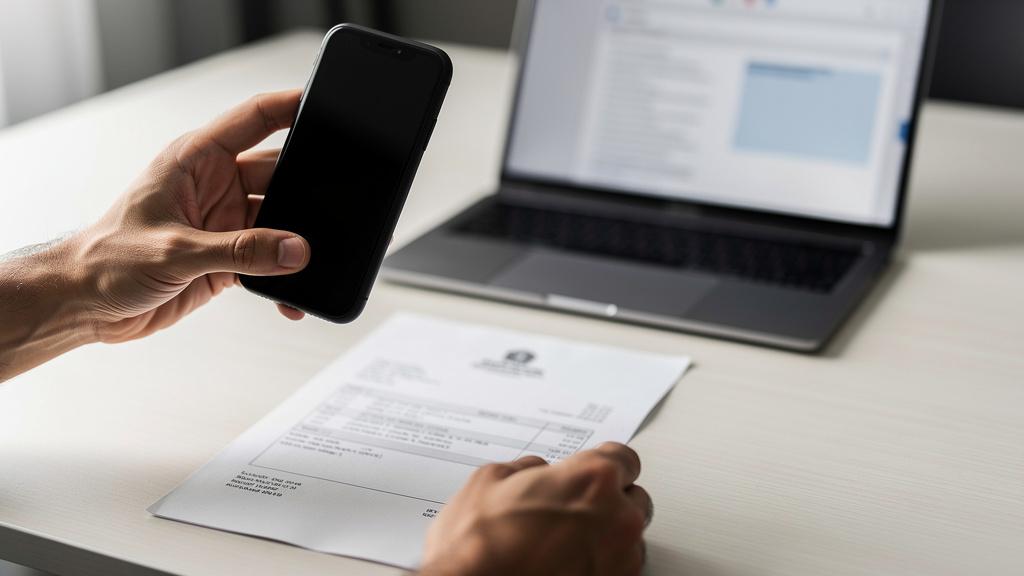
スキャナーが手元になくても、スマホのカメラで撮影した請求書をそのまま読み取らせることは可能です。ただし、撮り方次第で読み取り精度が変わるため、いくつかのポイントを押さえてから撮影する必要があります。本記事では、請求書をスマホで撮影して読み取るまでの手順を、つまずきやすい点とあわせて解説します。
請求書をスマホで撮影して読み取る方法【手順で解説】
公開日: 2026.11.14読了目安: 11分

坂本大輔 | CalmCraft運営者
小規模事業者の困りごとを、小さな業務ツールにしています。マイクロSaaSから、AIや音声を使うものまで、いろんな形で作っています。
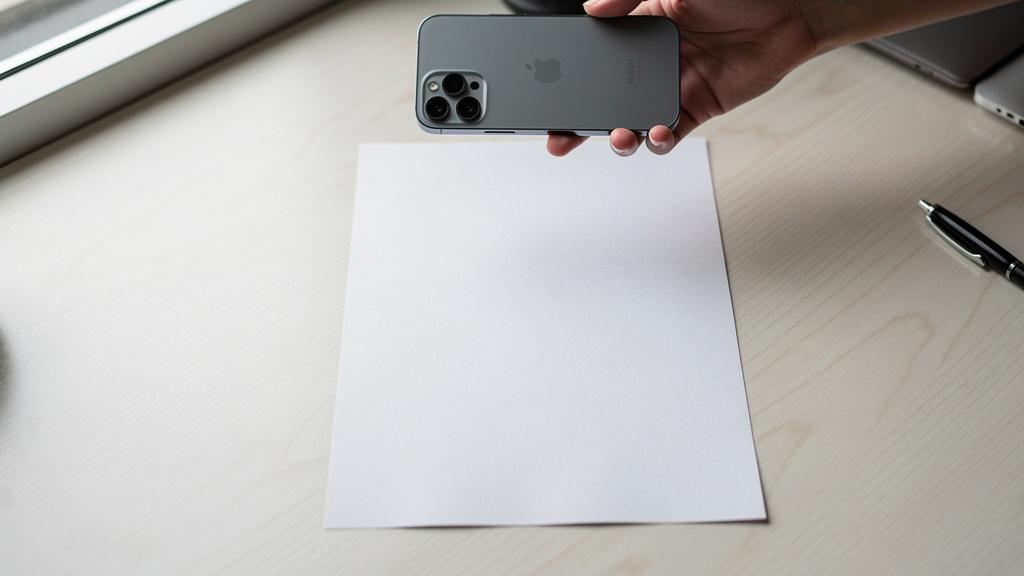
スマホで撮った写真でも読み取り可能
スマホで撮った写真でも読み取り可能御社専用の業務効率化ツールを月額980円〜で作ります
御社専用の業務効率化ツールを月額980円〜で作ります請求書はスマホ撮影でも読み取れるのか
結論として、請求書はスマホのカメラで撮影した画像でも読み取ることができます。ただし、スキャナーで読み取った画像に比べると撮影条件によって文字の鮮明さにばらつきが出やすく、きれいに撮るほど読み取り結果が正確になりやすいという前提があります。
法制度上の位置づけ
国税庁の資料でも、紙で受け取った請求書や領収書はスマホで読み取った電子データとして保存できる旨が示されており、スキャナー専用機でなければならないという制約はありません。出典: 国税庁「はじめませんか、書類のスキャナ保存」
また電子帳簿保存法の一問一答でも、スマートフォン等を使って社外で読み取りを行い、そのデータで経理処理を行えるよう、スキャナーが「原稿台と一体となったものに限る」とする要件は撤廃された経緯が説明されています。出典: 国税庁「電子帳簿保存法一問一答」 つまり「請求書 スマホ 読み取り」自体は、制度上も実務上も特別なことではありません。
撮影画像が満たすべき技術要件
スキャナー保存の要件には、スキャニング時の解像度基準(25.4ミリメートル当たり200ドット以上)に加えて、赤色・緑色・青色それぞれの階調が256階調(約1677万色)以上であることというカラー要件も定められています。出典: 国税庁「電子帳簿保存法一問一答」 この200dpiの基準をA4サイズ(210×297mm)の請求書に当てはめると、画素数にしておよそ388万画素(1654×2339ピクセル相当)になる計算です。多くのスマートフォンのカメラはこれを上回る画素数を備えていますが、実務では標準カメラアプリでカラーモードのまま撮影していればこの基準を満たす画像になることがほとんどです。一方で、モノクロ撮影モードを使っている場合や、撮影後にメッセージアプリなどで画像を送信して自動圧縮がかかる場合には、解像度や画素数が基準を下回ることがあるため、撮影モードと送信時の画質設定を事前に確認しておくと安心です。
保存の運用面で確認しておきたい要件
スキャナ保存を行う際は、撮影画像の画質だけでなく、次のような運用面の要件も関わってきます。
- 入力期間とタイムスタンプ: 重要書類をスキャナ保存の対象とする場合は、受領後の入力期間内にタイムスタンプを付与する運用が必要になるとされています。タイムスタンプの代替となる要件を満たすシステムが使えるケースもあるため、自社が使用するツールがどちらの方式に対応しているか確認しておくと安心です。
- 重要書類と一般書類の違い: 国税関係書類は重要書類とそれ以外の書類に区分され、満たすべき要件が異なる場合があります。自社が保存しようとしている請求書がどちらに当たるかは、国税庁ホームページや顧問税理士に事前に確認しておくと安心です。
- 電子取引データとの違い: PDFなどメールやシステム経由で授受した請求書(電子取引データ)は、紙に出力してスマホで撮影・保存する方法では要件を満たせないとされているため、電子データのまま保存する必要がある点に注意が必要です。出典: 国税庁「電子帳簿等保存制度特設サイトよくある質問」
具体的な要件の該当有無は書類の種類や受領方法によって変わるため、国税庁ホームページや顧問税理士に事前に確認しておくことをおすすめします。撮影画像が粗すぎると、こうした要件や読み取り精度の面で支障が出る場合があるため、この点を踏まえたうえで次の手順に沿って撮影すると、読み取り結果のブレを抑えやすくなります。
スマホ撮影で読み取れること自体は問題ありませんが、撮り方によって文字の鮮明さが変わり、それが読み取り精度に直結します。撮影時点で「文字がはっきり読めるか」を自分の目で確認する習慣が重要です。
請求書をスマホで撮影して読み取る手順
請求書をスマホで撮影してアップロードするまでの流れは、次の5つの手順に分けられます。順番に進めることで、撮り直しの手間を減らしやすくなります。
- ①請求書全体(請求番号・取引先名・税率区分・合計金額欄を含む)が枠内に収まるように撮る
- ②影や光の反射が入らない明るい場所で、税率区分や合計金額の数字が白飛びしないよう真上からまっすぐ撮る
- ③折れ・しわを伸ばしてから撮る
- ④ピントを合わせて文字が読める大きさで撮る
- ⑤アップロード画面で選択する
①請求書全体(請求番号・取引先名・税率区分・合計金額欄を含む)が枠内に収まるように撮る
請求書の四隅が画面の枠内にすべて入るように構図を合わせます。端が切れていると、取引先名や金額、合計欄などの必要な項目が画像内に存在しない状態になり、読み取り自体ができません。請求書は領収書と違って品目ごとの明細行が複数行にわたることが多く、行数が増えるほど下部の合計欄までの距離が伸びて、同じ構図では収まりきらなくなることがあります。撮影前に、請求番号・発行日・支払期日・取引先名・税率区分(8%/10%など)・合計金額欄といった、欠けると致命的な項目が紙面のどこにあるかを確認し、とくに明細が多い場合はやや遠めから撮るなどして、これらの項目が画面の端ぎりぎりにならないよう余白を持たせてからシャッターを切ります。
②影や光の反射が入らない明るい場所で、税率区分や合計金額の数字が白飛びしないよう真上からまっすぐ撮る
蛍光灯や照明の真下で撮ると、紙の表面に光が反射して文字が白く飛んでしまうことがあります。窓際の自然光が入る場所や、照明を斜めから当てられる場所で撮影すると反射を避けやすくなります。また、斜めから撮ると文字が歪んで写り、読み取り時に行がずれて認識される原因になるため、紙面に対して真上からまっすぐスマホを構えることも合わせて意識します。
③折れ・しわを伸ばしてから撮る
請求書が折りたたまれて届いた場合、折り目の部分で文字が歪んだり影ができたりして、その行だけ読み取れなくなることがあります。撮影前に手で軽く伸ばし、机の上に平らに置いてから撮ると、折れ・しわによる読み取りミスを減らしやすくなります。
④ピントを合わせて文字が読める大きさで撮る
撮影後、拡大しなくても金額や品名の文字が自分の目で読める状態になっているかを確認します。ピントが合っていない、または遠すぎて文字が小さく写っている場合、人間の目で読みにくい画像は読み取りエンジンにとっても認識が難しい画像になります。スマホの画面をタップしてピントを合わせてから撮影すると精度が安定しやすくなります。請求書は税率区分ごとの小計や消費税額、合計金額といった近接した数字が並ぶことが多く、ピントがわずかにずれただけでも桁や税率の読み違いにつながりやすいため、撮影後はまず合計金額欄と税率ごとの小計欄を優先して拡大確認すると安心です。
⑤アップロード画面で選択する
撮影した画像をアップロード画面から選択します。多くの請求書読み取りツールは、PDF・JPEG・PNGといった形式に対応しており、スマホのカメラロールに保存した画像をそのままアップロードできる場合があります。ファイルを選択した後は、読み取り処理が始まるまで画面を閉じずに待ちます。読み取り処理が完了して確認画面が表示されたら、すべての項目を一つずつ見るのではなく、まずは請求番号・支払期日・合計金額の3項目を優先して確認すると、支払い漏れや金額誤りといった致命的なミスに早く気づけます。とくに支払期日は請求書に特有の項目であり、誤って読み取られると支払い遅延につながるおそれがあるため、優先的にチェックしたい項目です。
請求書 写真 OCR でつまずきやすい点:低解像度の警告
請求書を写真で撮影してOCR(光学文字認識、画像内の文字をテキストデータに変換する技術)にかける際、最もつまずきやすいのは解像度不足による警告表示です。撮影した画像の解像度が低いと判定された場合、アップロード画面で警告が表示され、そのまま読み取りを進めるか、撮り直すかを自分で選ぶ必要があります。
この警告が出た場合、金額や取引先名などの重要項目が不鮮明なまま読み取られてしまう可能性があるため、警告を無視してそのまま進めるのではなく、一度撮影条件(明るさ・距離・ピント)を見直してから撮り直すことをおすすめします。特に以下のような状況では警告が出やすい傾向があります。
| 撮影条件 | 起こりやすい問題 |
|---|---|
| 暗い室内で撮影した | 文字が潰れて見える・輪郭がぼやける |
| スマホを紙から離しすぎた | 文字が小さく写り判読しづらい |
| 手ブレした状態で撮影した | 文字の輪郭が二重に見える |
| 紙が丸まった状態で撮影した | 一部の文字が歪んで写る |
低解像度の警告が表示された場合、そのまま読み取りを進めることも選べますが、読み取り結果の精度に影響が出る可能性があります。時間に余裕があれば、撮り直してから進める方が後工程の確認作業が少なく済む場合があります。
ツールで読み取り作業を効率化する選択肢
毎月何十枚もの請求書をスマホで撮影して処理していたり、低解像度の警告による撮り直しが何度も発生して手間がかかっていたりする場合は、PDF・JPEG・PNGに対応したアップロード機能と低解像度時の警告表示を備えた請求書読み取りツールを使うと、撮影から確認までの工程を効率化しやすくなります。こうしたツールでは、スマホで撮影した画像をそのままアップロードし、解像度が基準を下回っている場合に画面上で警告を出す仕組みを持つものがあり、撮り直すべきかどうかをその場で判断しやすくなります。
ツール導入を検討する目安は、請求書の枚数や作業の頻度によって変わります。
| 状況 | ツール導入の検討ポイント |
|---|---|
| 月に数枚程度しか請求書を読み取らない | 都度手動で確認しても負担が小さいため、必須ではない |
| 月に何十枚も請求書をスマホで読み取っている | 低解像度警告や確認作業をまとめて行えると効率化しやすい |
| 低解像度の警告による撮り直しが頻繁に発生している | 警告表示機能を持つツールで撮影直後に気づける |
| 読み取ったデータをExcelなどに転記している | アップロードから出力までを一つのツールで完結できると二重入力を減らしやすい |
ただし、こうしたツールを使えばどんな写真でも必ず正確に読み取れるわけではなく、撮影時の基本手順や確認画面でのチェックを省略してよいわけではありません。読み取り結果をそのまま経理処理に使うのではなく、確認・修正の工程を挟むことが前提になります。
読み取ったデータをExcelに転記する作業がある場合は、請求書をExcelテンプレートへ流し込む方法や、複数の請求書をまとめてExcel出力するやり方もあわせて参考にしてください。また、電子データとして保存する際のファイル名の付け方に迷う場合は、電帳法に沿った領収書ファイル名の付け方も参考になります。
まとめ:撮り方の基本を押さえてから確認画面でチェックする
請求書をスマホで撮影して読み取ること自体は可能ですが、全体を枠内に収める、影や反射を避ける、折れ・しわを伸ばす、ピントを合わせるという基本を押さえることで、読み取り精度のブレを抑えやすくなります。低解像度の警告が出た場合は、そのまま進めるか撮り直すかを都度判断し、読み取り結果は確認画面で必ず目視チェックしてから次の工程に進むことをおすすめします。
よくある質問
Q請求書をスマホで撮影する際、スキャナー専用機は必要ですか?
A必須ではありません。国税庁の資料でも、紙の請求書はスマホで読み取った電子データとして保存できることが示されており、原稿台と一体となったスキャナーに限定する要件は撤廃されています。ただし解像度などの基準を満たせるよう、撮影条件には注意が必要です。
Q請求書を複数ページまとめて1枚の写真で撮影してもよいですか?
Aページごとに項目が分かれている場合、1枚の写真にまとめて撮影すると文字が小さくなり読み取り精度が下がる可能性があります。ページごとに分けて撮影し、それぞれアップロードする方が文字を大きく鮮明に写せます。
Q撮影した画像がPDFではなくJPEGやPNGでも読み取れますか?
A多くの請求書読み取りツールはPDF・JPEG・PNGに対応しているため、スマホのカメラで撮影したJPEGやPNG形式の画像をそのままアップロードできる場合があります。対応形式はツールによって異なるため、アップロード画面の案内を確認してください。
Q低解像度の警告が出たまま読み取りを進めるとどうなりますか?
A警告を無視してそのまま進めることも選べますが、金額や取引先名などの項目が不鮮明なまま読み取られる可能性があります。読み取り結果は確認画面で必ず目視確認し、不明瞭な箇所があれば撮り直しを検討することをおすすめします。
スマホで撮った写真でも読み取り可能
スマホで撮った写真でも読み取り可能御社専用の業務効率化ツールを月額980円〜で作ります
御社専用の業務効率化ツールを月額980円〜で作ります
この記事を書いた人
坂本大輔 | CalmCraft運営者
小規模事業者の方が、日々の仕事の中で困っていることを、小さな業務ツールにして届けています。ひとつの困りごとに、ひとつのツールで応える、マイクロSaaSが中心です。そこから広げて、AIや音声を使ったものまで、いろんな形のツールを作っています。大きなシステムを入れなくても、必要なところだけを、手軽に使える道具にすることを大事にしています。
運営者情報を見る