高齢の従業員にスマホでの日報や打刻をお願いしても、文字入力が苦手なために続けてもらえない——このような悩みには、文字入力そのものを前提にしないという考え方が現実的な対処になります。具体的には、操作をできる限りボタンだけで完結させ、日報など文章が必要な部分は入力の代わりに話してもらう音声入力を使う、という組み合わせです。この記事では、なぜ高齢の従業員にとってスマホの文字入力が負担になりやすいのかという原因から、現場でできる対処法、ツールで解決する選択肢までを順に説明します。
結論: 文字入力を前提にせず、「ボタンを押すだけ」「話すだけ」で完結する運用に寄せることで、操作への負担感が減り、高齢の従業員にとって続けやすい運用になるケースもあります。
なぜ高齢の従業員はスマホの入力が苦手になりやすいのか
まず押さえておきたいのは、これは本人の意欲や能力の問題というより、キーボード入力という操作そのものに慣れていないことが大きな要因だという点です。
若い世代の従業員は、学生時代からスマホやパソコンのキーボードに触れてきており、フリック入力やローマ字入力の操作が体に染みついています。一方で、現役時代にキーボード入力の経験が少ないまま年齢を重ねた従業員にとっては、画面の小さなキーをタップして文字を一つずつ選び、変換候補から正しい漢字を選び直すという一連の操作そのものが、毎回集中力を要する作業になります。
総務省の調査でも、高齢層のインターネット未利用者は「端末の使い方がわからない」「新しい技術についていくのが難しい」と回答する割合が比較的高いことが示されています。出典: 総務省これは個人の資質の差というより、デジタル機器に触れてきた時間の長さの違いによる部分が大きいと考えられます。
さらに現場では、次のような要因が重なって「入力が苦手」という状態を強めていることもあります。
- 画面が小さく、指先の感覚が鈍くなっていると誤タップが増えやすい
- 変換ミスに気づいても修正の操作(カーソル移動や削除)がさらに複雑に感じられる
- 一度うまく入力できなかった経験が「自分には無理」という苦手意識につながる
- 周囲が「若い人は普通にできているのに」という態度を見せると、質問しづらくなる
こうした背景を踏まえると、現場のITリテラシーを底上げしようとして入力練習を促すよりも、そもそも文字入力が発生しない運用に変えることも、検討に値する選択肢の一つです。
対処法: 操作をボタン中心にする
最初に見直したいのは、日々の打刻や簡単な報告の部分です。出勤・退勤の記録のように、本来は「いつ・何をしたか」という事実さえ残れば十分な場面では、文字入力そのものが不要な設計にできます。
ボタン一つで完結する操作に寄せる
打刻や簡単なステータス報告(作業開始・休憩・終了など)は、ボタンをタップするだけで完結する形にできます。選択肢をあらかじめ用意しておき、該当するものを押すだけにすれば、文字を入力する場面自体をなくすことができます。
ボタンの数を増やしすぎると、かえってどれを押せばよいか迷う原因になります。よく使う操作だけに絞り、画面をシンプルに保つことが大切です。
画面の文字サイズや配色を見直す
ボタン中心の設計にしても、文字が小さすぎたり配色のコントラストが低かったりすると、押し間違いにつながります。シニアのスマホ操作を支援する観点では、文字サイズの拡大設定や、ボタン同士の間隔を広めに取ることも、押し間違いを減らすために取り入れられている工夫の一つです。
操作手順を物理的なメモで補助する
アプリの操作自体をシンプルにしても、最初の数回は不安を感じる従業員もいます。スマホの画面だけに頼らず、紙に手順を1〜2行で書いて端末のそばに置いておくといった、アナログな補助を併用する方法もあります。
対処法: 入力の代わりに話してもらう
打刻のようにボタンだけで済む作業とは違い、日報には「今日どんな作業をしたか」「気づいたことは何か」といった文章での報告が必要になる場面があります。この部分こそ、文字入力が最も負担になりやすい箇所です。
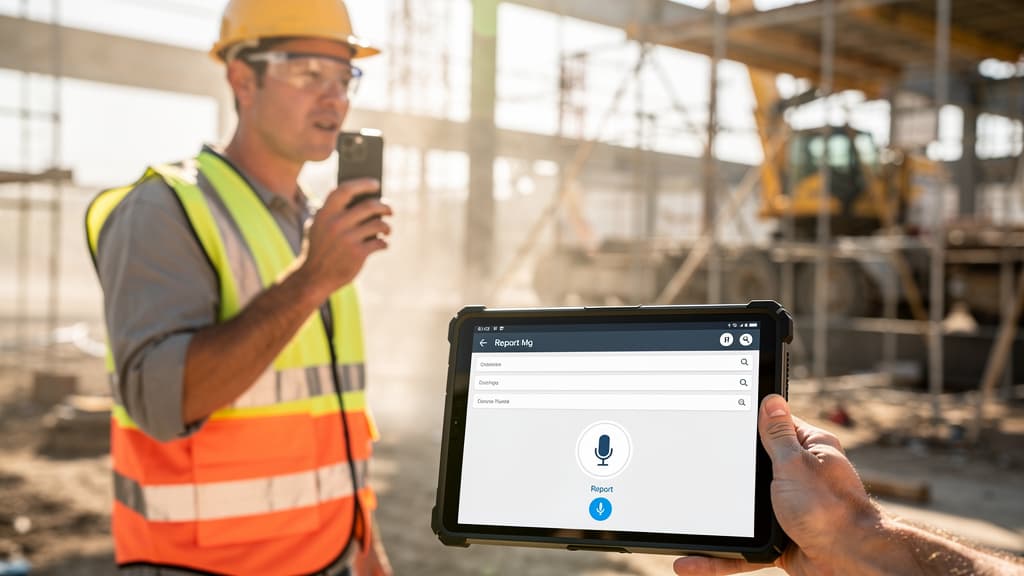
ここで選択肢になるのが、キーボードで文字を打つ代わりに、話した内容をそのままテキストに変換する音声入力です。音声入力を使うと、フリック入力や変換候補の選択といった操作は少なくなりますが、実際にはマイクの起動や認識結果の確認・修正といった操作が必要になる場合もあります。
高齢者のスマホ活用に関する解説でも、タッチ操作や文字入力が難しい場合の対策として音声入力の活用が挙げられています。「OK Google」や「Hey Siri」のような音声アシスタント機能を使う方法も、端末や設定条件によっては文字入力を避ける手段の一つになり得ます。
ただし、スマホ標準の音声入力機能をそのまま使う場合、次のような点が運用上の課題になることがあります。
- マイクのアイコンを探す、起動する、停止するといった操作自体に迷う
- 変換結果を日報フォーマットに手動でコピーし直す手間が発生する
- 誤変換が起きた際の修正方法が標準機能では分かりにくい
こうした課題を踏まえると、日報専用の仕組みとして音声入力があらかじめ組み込まれているツールを使う方法も、現場での運用を考えるうえでの選択肢の一つになります。音声入力をめぐる現場のITリテラシーの差を埋める観点については、現場の日報を音声入力できるツールの選び方でも詳しく取り上げています。
ツールで解決する選択肢
ここまで、操作をボタン中心にすることと、文字入力の代わりに話してもらうことという2つの対処法を見てきました。これらを個別に工夫することもできますが、最初からこの2つを前提に設計された勤怠・日報ツールを使うという選択肢もあります。
例えば弊社が開発している「CalmCraft」では、次のような形で文字入力を前提としない運用ができます。
- 出勤・退勤の打刻は、通信環境や初期設定などの条件が整っている場合、ボタン操作を中心とした流れで記録できる仕組みになっています
- 日報については、画面のマイクのボタンを押して話すと、その内容がおおむねテキスト化されて入力欄に反映される音声入力の機能があります。ただし、認識精度は利用環境や話し方によって変動するため、変換結果を確認・修正する場面もあります
- 利用開始にあたっては、招待URLを受け取った従業員がそこからアクセスすることで利用を始められ、個別のアカウント登録作業は原則不要ですが、端末の設定や利用規約への同意など、別途必要となる手順もあります
具体的な画面の流れとしては、日報作成画面を開いた従業員がマイクのアイコンのボタンを押し、その日の作業内容を話しかけると、話した言葉がそのまま日報の入力欄にテキストとして表示される、という操作になります。文字を一つずつ選んで入力する工程がないため、キーボード操作に不慣れな従業員の中には、普段の会話に近い感覚で日報を残しやすいと感じる人もいます。ただし、認識精度の感じ方や修正の要否には個人差があります。
招待URLで利用を始められる仕組みについては、従業員の登録作業なしで使える勤怠管理の仕組みでも解説しています。また、紙の記録からスマホでの記録に切り替える際の進め方全体については、紙の勤怠管理からデジタルへ切り替える手順も参考になります。
もちろん、こうした機能を備えたツールはCalmCraft以外にも存在します。すでに使っている勤怠・日報ツールがボタン操作や音声入力に対応しているかを確認し、対応していない場合に乗り換えを検討するという順序で考えるとよいでしょう。ツールを選ぶ際は、価格や既存の勤怠システムとの連携だけでなく、実際に高齢の従業員が操作する画面の分かりやすさを、デモやお試し利用の段階で確認しておくことが大切です。
ツールを選ぶ際は「機能の多さ」よりも、実際に使う従業員が迷わず操作できるかどうかも基準の一つにすることが、現場での定着を考えるうえで役立つと考えられます。
現場への導入時に気をつけたいこと
仕組みを変えるだけでなく、導入時の進め方も定着に影響します。
一度に全部を変えない
打刻方法と日報の書き方を同時に変更すると、覚えることが増えて混乱を招くことがあります。まずは打刻のボタン化から始め、慣れてきた段階で日報の音声入力を案内するというように、段階を分けて進める方法もあります。
「代わりにやってあげる」ではなく「本人が操作できる形」を目指す
周囲のスタッフが代筆や代行を続けてしまうと、記録の正確さが損なわれるだけでなく、本人の負担感を根本的に解消することにはなりません。あくまで本人が無理なく操作できる形に仕組みを寄せることを目指す方が、長期的には運用が安定しやすくなります。
質問しやすい雰囲気をつくる
操作で分からないことがあったときに、気軽に聞ける相手や時間を用意しておくことも重要です。デジタル活用支援の取り組みに関する調査でも、基本的な操作面での支援ニーズが多いことが報告されています。出典: 総務省現場でも、専任の担当者を置かずとも「困ったら誰に聞けばよいか」を決めておくだけで、操作への不安を和らげられる場合があります。
まとめ
高齢の従業員にスマホでの日報や打刻を続けてもらうためには、文字入力への慣れを前提にするのではなく、ボタンを押すだけ・話すだけで完結する運用に寄せることが現実的な対処法の一つと言えます。打刻のようなシンプルな記録はボタン中心の操作にし、日報のように文章が必要な部分は音声入力を活用することで、キーボード入力そのものを避けることができます。こうした仕組みをあらかじめ備えたツールを選ぶことも、現場でのITリテラシーの差を埋める一つの手段として検討してみてください。