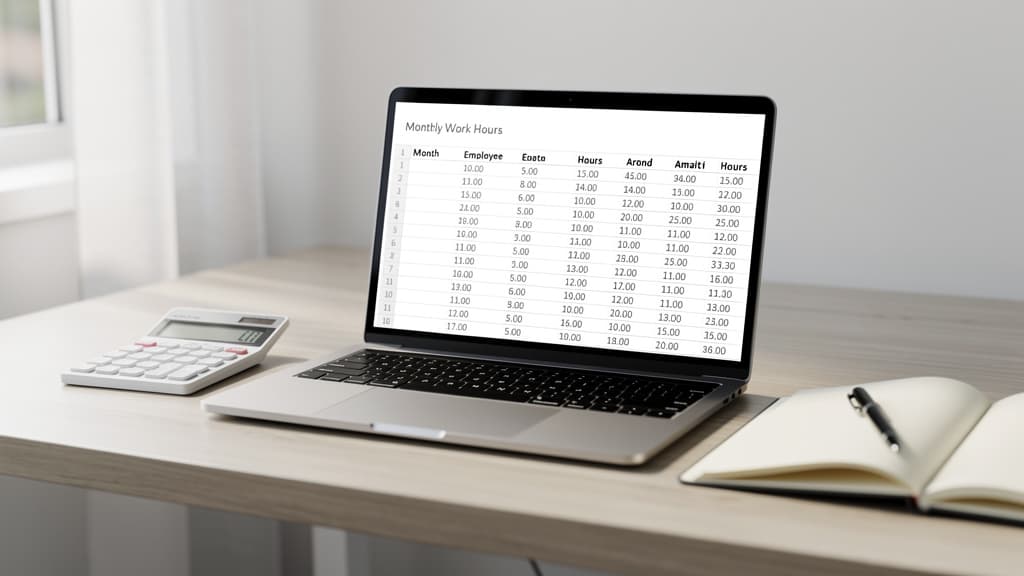
現場の勤怠記録を給与ソフトに渡す手順は、大きく分けて「①月次の勤怠記録を確認する」「②CSVを出力する」「③給与ソフトの取り込み形式に合わせて確認・転記する」の3ステップです。ポイントは、給与ソフトごとにCSVの取り込み形式(列の並び・項目名・文字コードなど)が異なるため、出力したCSVの形式が給与ソフト側の仕様と一致しているとは限らない点にあります。この記事では、現場の勤怠記録を給与ソフトに転記する際の手順と、つまずきやすい点を順に整理します。
結論:現場の勤怠記録を給与ソフトに渡す際は「月次記録の確認→CSV出力→給与ソフト側の形式との照合・転記」という流れになります。給与ソフトごとに取り込み形式が異なるため、転記の前に必ず各社の公式ドキュメントで仕様を確認することが欠かせません。
前提:給与ソフトごとに取り込み形式が異なる
勤怠記録を給与ソフトに渡す作業でまず押さえておきたいのは、「勤怠のCSVを出力しさえすれば、どの給与ソフトにもそのまま取り込める」わけではないという点です。
給与ソフトによって、以下のような違いがあります。
- 列の並び順(氏名・従業員コード・日付・出勤時刻・退勤時刻・休憩時間・実働時間などの順序)
- 項目名の表記(「実働時間」「労働時間」「勤務時間」など呼び方が異なる場合があります)
- 時間の表記形式(「8:00」「8時間00分」「480分」など)
- 文字コード(Shift-JIS、UTF-8など)
- 1行1人分か、1行1日分かといったレコードの粒度
freee人事労務や弥生給与、その他の給与計算ソフトは、それぞれ独自のCSVフォーマットやインポート機能を用意していることが多く、対応状況や項目名は各社の公式ドキュメントで随時更新されます。そのため、本記事では「どの給与ソフトとも確実に連携できる」という断定はせず、あくまで一般的な作業の流れとつまずきやすい点を解説します。実際に使う給与ソフトの取り込み仕様は、必ず各社の公式サイト・公式マニュアルで確認してください。
本記事で紹介するCSV出力の仕組みは、あくまで給与ソフトへの転記用データを用意するためのものです。freee・弥生給与などへの取り込み互換を保証するものではありません。実際の取り込み可否・項目対応は、利用する給与ソフトの公式ドキュメントでご確認ください。
手順1:月次の勤怠記録を確認する
まず、給与計算の対象期間(多くの場合は月次)の勤怠記録に抜け漏れがないかを確認します。確認するポイントは次の通りです。
この段階で記録に誤りがあると、後工程のCSV出力や給与ソフトへの転記後に修正が発生し、二度手間になりやすい点に注意が必要です。打刻場所が分からなくなるなど、現場特有の記録の崩れについては打刻した場所が分からなくなる原因と対処法も参考になります。月末の集計そのものに時間がかかっている場合は、月末のタイムカード集計が大変な原因と対処法もあわせてご覧ください。
手順2:CSVを出力する
月次の記録に問題がないことを確認したら、勤怠記録をCSVとして出力します。CSVとは、項目をカンマ(,)で区切ったテキスト形式のファイルで、表計算ソフトや他のシステムに取り込みやすい形式です。
出力したCSVには、一般的に以下のような項目が含まれます。
- 対象期間(年月)
- 従業員名・従業員コード
- 日付
- 出勤時刻
- 退勤時刻
- 休憩時間
- 実働時間
例えば、CalmCraft Labが提供するような現場向け勤怠管理の仕組みでは、ダッシュボードの「CSV出力」ボタンを押すと、対象月の出勤・退勤・休憩・実働をまとめた月次CSVがそのままダウンロードされる、という画面構成になっているものもあります。このようなCSVは、あくまで「給与ソフトへの転記用データ」として位置づけられているものであり、freee・弥生給与など特定の給与ソフトへの取り込み互換を保証するものではない、という点は改めて押さえておく必要があります。
CSVを出力する際は、文字コード(Shift-JISかUTF-8か)や区切り文字(カンマかタブか)も、後工程で使う給与ソフト側の仕様に合わせて選べるかどうかを確認しておくと、次のステップでの手戻りを減らせる場合があります。
手順3:給与ソフトの形式に合わせて確認・転記する
CSVを出力したら、実際に使っている給与ソフト側の取り込み仕様と照合します。ここでの作業は、大きく分けて次の2パターンのいずれかになります。
- 給与ソフト側に「CSVインポート」機能があり、指定の列構成に沿ってデータを流し込む
- 給与ソフト側にインポート機能がない、または項目が合わない場合、出力したCSVを開いて必要な項目を手作業で転記・入力し直す
給与計算連携を確認する際のチェックポイント
給与ソフトとの連携(給与計算連携)を確認する際は、次のような観点で公式ドキュメントを確認しておくと、作業の見通しが立てやすくなります。
freee勤怠・freee人事労務との連携を検討する場合
freeeのサービスを利用している場合、freee人事労務側でCSVインポートに対応した機能が用意されていることがあります。ただし、対応する項目や列構成はサービスのアップデートによって変わる可能性があるため、実際に取り込む前に、freeeの公式ヘルプやマニュアルで最新の仕様を確認することをおすすめします。
弥生給与連携を検討する場合
弥生給与についても同様に、CSV取り込みに関する独自の仕様が案内されています。弥生給与連携を試す場合は、列の並び順や項目名が勤怠側の出力と一致しているかを事前に突き合わせ、必要であれば表計算ソフトで列の順序や項目名を調整してから取り込む、という流れになることがあります。
いずれの場合も、「このCSVをそのまま読み込めば必ず連携できる」と決めつけず、公式ドキュメントに記載された取り込み手順・サンプルファイルと照らし合わせながら進める姿勢が欠かせません。
つまずきやすい点:給与ソフトの取り込み形式とのズレ
現場の勤怠記録を給与ソフトに渡す作業でつまずきやすいのは、多くの場合「勤怠側のCSV出力形式」と「給与ソフト側が求める取り込み形式」がずれている点です。具体的には、次のようなズレが起こることがあります。
- 列の並び順が勤怠側と給与ソフト側で異なっている
- 項目名は近いが完全に一致せず、給与ソフト側で自動認識されない
- 時間の表記が「8:00」形式と「480分」形式のように異なっている
- 文字コードの違いにより、取り込み時に文字化けが発生する
- 従業員コードが勤怠側と給与ソフト側で統一されておらず、名寄せが必要になる
こうしたズレは、勤怠管理システム側・給与ソフト側のどちらか一方だけを見ていても気づきにくいため、CSVを出力した後に一度、給与ソフト側のサンプルフォーマットと見比べる工程を挟んでおくと、取り込み前に列の並びや項目名のズレに気づきやすくなります。
CSVの項目名や列の並びが似ていても、給与ソフト側で正しく認識されない場合があります。取り込み前に、給与ソフトの公式ドキュメントに掲載されているサンプルCSVと実際に出力したCSVを突き合わせて確認することをおすすめします。
ツールで楽にする選択肢
毎月の転記作業そのものを見直したい場合、選択肢の一つとして、現場の出退勤記録を月次でまとめてCSV出力できる勤怠管理ツールを使う方法があります。例えば、CalmCraft Labが提供するような勤怠管理の仕組みでは、ダッシュボードから月次のCSVを出力し、それを給与ソフトへの転記用データとして活用する、という使い方が考えられます。
ただし、繰り返しになりますが、このようなCSV出力機能は「給与ソフトへの転記を補助するためのデータ出力」であり、freee・弥生給与などの特定の給与ソフトへの取り込み互換を保証するものではありません。実際に取り込みが可能かどうか、どの項目が対応しているかは、利用する給与ソフトの公式ドキュメントで確認したうえで判断する必要があります。
また、ツールを選ぶ際は、CSV出力機能の有無だけでなく、紙やExcelからの移行のしやすさも検討材料になります。紙の勤怠管理からの切り替えを検討している場合は紙の勤怠管理からデジタルへ切り替える手順、タイムカードの廃止を検討している場合は紙のタイムカードを廃止する具体的な手順も参考になります。建設業など現場ごとの勤怠管理を検討している場合は建設業の勤怠管理を無料で始める方法と選び方もあわせてご確認ください。
なお、バックオフィス業務全体のデータ連携については、各種ソフト間でベンダーが異なると連携がスムーズにいかないケースがあることが指摘されています。出典: 国税庁「事業者DXのための民間と各税・社会保険当局の役割」勤怠管理・給与ソフトの組み合わせを検討する際は、こうした連携のしやすさも含めて、自社の運用に合うかどうかを確認しておくとよいでしょう。
まとめ
現場の勤怠記録を給与ソフトに渡す手順は、①月次記録の確認、②CSV出力、③給与ソフトの形式に合わせた確認・転記、という3ステップで整理できます。給与ソフトごとに取り込み形式が異なるため、CSVを出力した後は必ず給与ソフト側の公式ドキュメントと照らし合わせ、列の並びや項目名、文字コードなどのズレがないかを確認することが欠かせません。毎月の転記作業に負担を感じる場合は、月次CSV出力に対応した勤怠管理ツールを選択肢の一つとして検討しつつ、実際の取り込み可否は給与ソフト側の公式情報で確認する、という進め方が現実的です。